



Skenēšana
Nolasi QR kodus ar savas ierīces kameru vai no augšupielādēta attēla.
amvero var nolasīt QR kodus divos veidos: ar ierīces kameru vai no augšupielādēta attēla.
Šajā ceļvedī: Skenē QR kodu ar kameru, skenē no attēla un izmanto rezultātu.
Pirms sāk: Atver amvero un spied Skenēt apakšējā navigācijā.
Skenē ar kameru
- Skenēšanas ekrānā spied Ieslēgt kameru.
- Pavēr kameru uz QR kodu. Skenēšana notiek automātiski — bez pogas.
- Rezultāts parādās, un vari atvērt saiti vai pievienot kodu bibliotēkai.
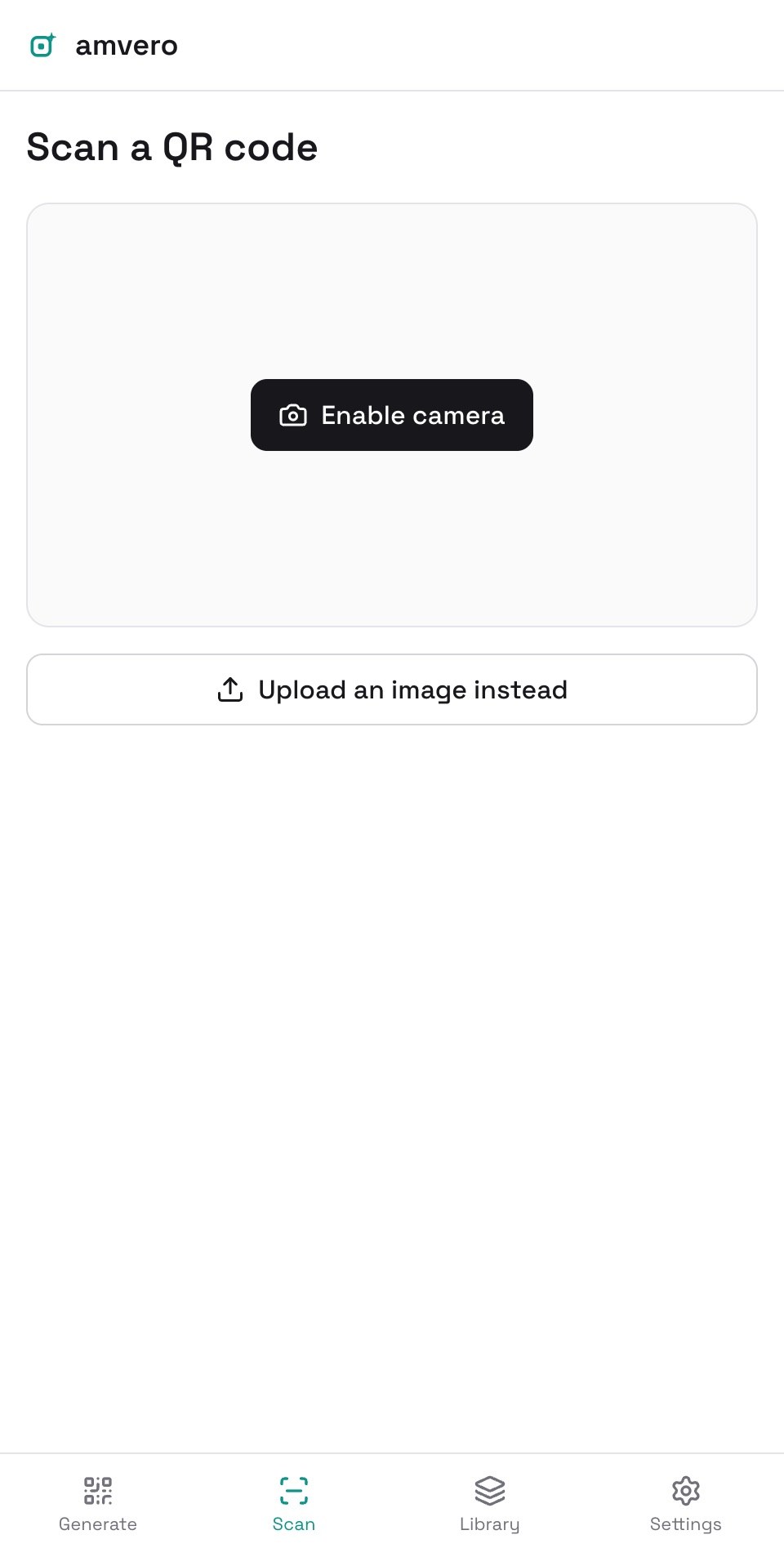
Ja piekļuve kamerai ir liegta vai ierīcē nav kameras, vari skenēt arī, augšupielādējot attēlu.
Skenē no attēla
Skenēšanas ekrānā spied Augšupielādēt attēlu un izvēlies fotoattēlu, kurā ir QR kods. amvero nolasa kodu un parāda rezultātu.
Izmanto rezultātu
Pēc skenēšanas vari:
- Atvērt saiti — parādās, ja rezultāts satur ko atveramu (saite, e-pasts, SMS, tālruņa numurs vai atrašanās vieta), un atver to.
- Kopēt — kopēt nolasīto tekstu starpliktuvē.
- Pievienot bibliotēkai — saglabāt kodu bibliotēkā vēlākam (skat. Bibliotēka).
- Skenēt citu — atgriezties un skenēt citu kodu.
Saistītie ceļveži
- Bibliotēka — saglabā un pārvaldi nolasītos kodus
- Ģenerēšana — izveido savus kodus
Biežāk uzdotie jautājumi
Vai skenēšanai jāspiež kaut kas? Nē. Tiklīdz kamera ir ieslēgta, amvero skenē nepārtraukti — vienkārši pavērs to uz kodu.
Vai varu skenēt no ekrānuzņēmuma? Jā. Lieto Augšupielādēt attēlu un izvēlies ekrānuzņēmumu.
Attēlā nebija koda — ko tagad? amvero paziņo, ka QR kods netika atrasts. Pamēģini skaidrāku, lielāku fotoattēlu, kurā kods ir pilnībā ietvaros.
Vajag vairāk palīdzības?
Ja sastopies ar ko, ko šis ceļvedis neaptver, sazinies caur Kontakti lapu.