


Darba sākšana
Izveido Knit kontu ar piekļuves atslēgu un pieraksties pirmo reizi.
Knit konta izveide aizņem mazāk par minūti. Paroli tu neizvēlies — tava ierīce izveido piekļuves atslēgu un atbloķē to ar pirksta nospiedumu, sejas skenēšanu vai ekrāna bloķēšanas PIN.
Šajā ceļvedī: Izveido kontu, pieraksties un iepazīsti galveno ekrānu.
Pirms sāc: Izmanto tālruni, planšeti vai datoru ar ekrāna bloķēšanu (pirksta nospiedums, seja vai PIN) un atjauninātu pārlūkprogrammu. Atver Knit savā parastajā pārlūkā, nevis citas lietotnes, piemēram, Telegram vai Instagram, iekšienē — tur piekļuves atslēgu izveidot nevar.
Atver Knit
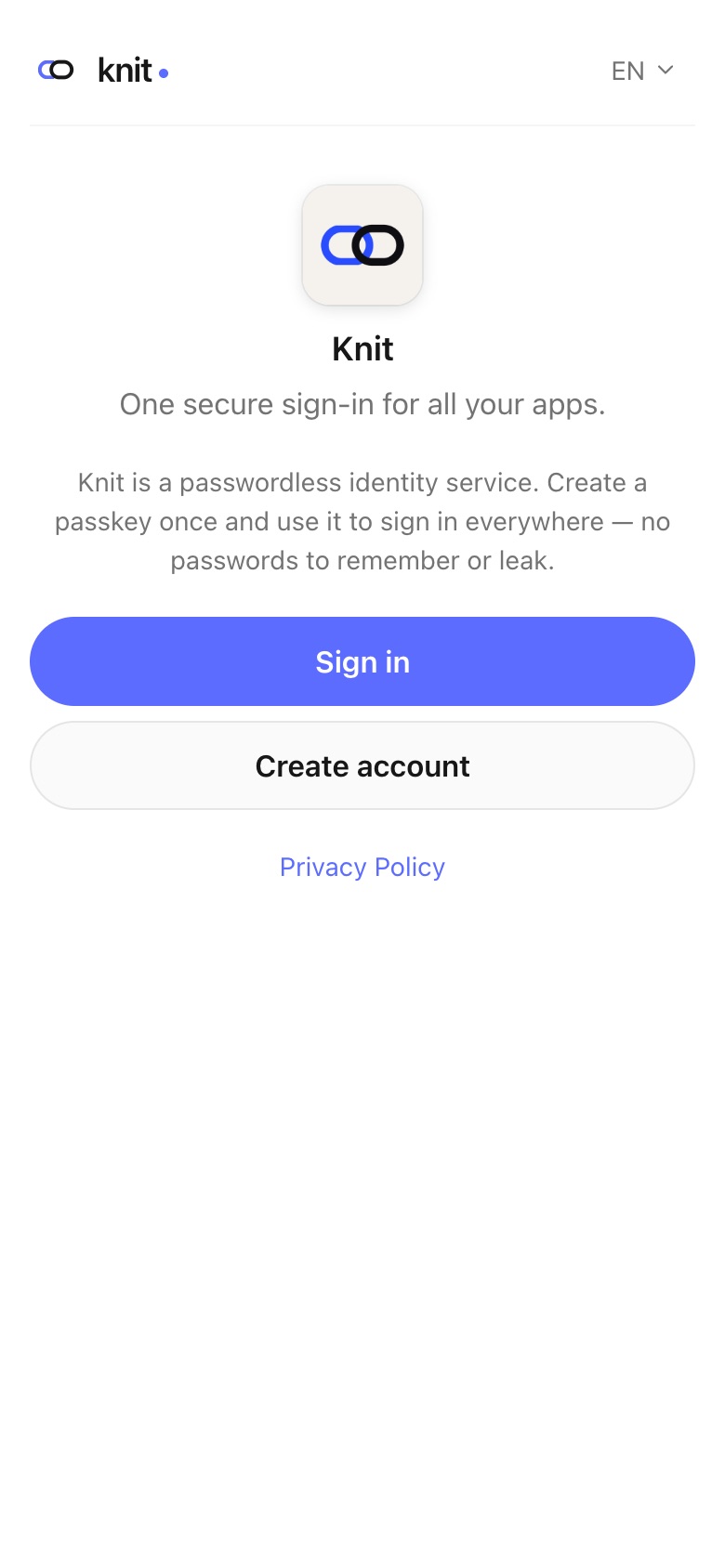
Parasti tu nonāc Knit no lietotnes, kas to izmanto pierakstīšanās vajadzībām. Knit vari atvērt arī tieši. Sākuma lapā ir divas pogas: Pierakstīties un Izveidot kontu.
Izveido kontu
- Spied Izveidot kontu.
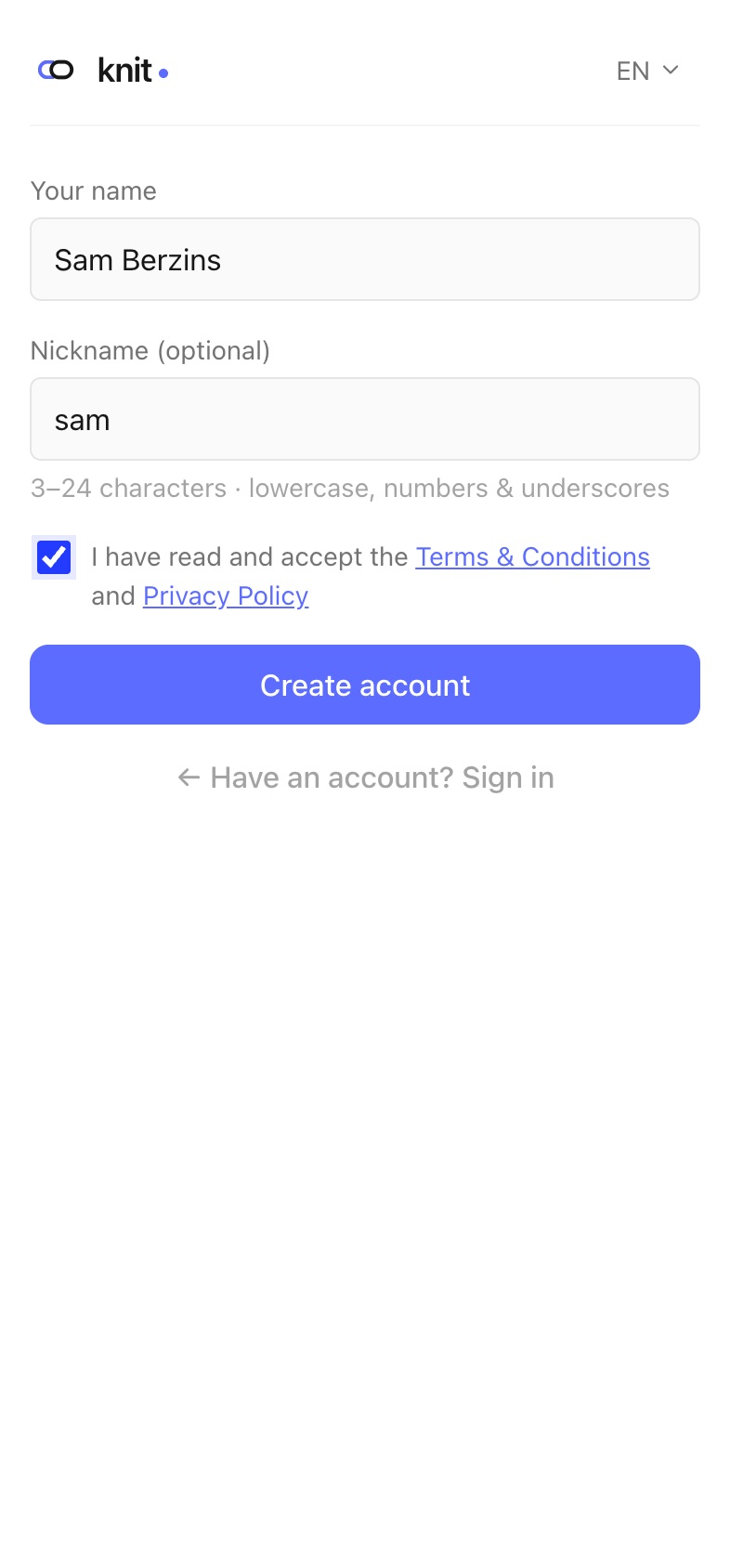
- Ievadi Jūsu vārds. Tā tevi redzēs lietotnes un citi cilvēki.
- Ja vēlies, izvēlies Segvārds — 3 līdz 24 rakstzīmes, sākot ar burtu, izmantojot mazos burtus, ciparus un pasvītras. Tas kļūs par tavu @segvārdu. To vari pievienot vai mainīt vēlāk Iestatījumos.
- Atzīmē rūtiņu, lai piekristu Lietošanas noteikumiem un Privātuma politikai.
- Pabeidz īso drošības pārbaudi zem formas. Parasti tā pabeidzas pati pēc mirkļa.
- Spied Izveidot kontu.
- Ierīce pieprasa pirksta nospiedumu, seju vai PIN. Apstiprini — tā tiek izveidota tava piekļuves atslēga.
Tagad esi pierakstījies. Ja uz Knit tevi nosūtīja lietotne, tu atgriezīsies tajā; citādi nonāksi sava konta lapā.
Tava konta lapa
Cilnē Es redzams, kā vārdā esi pierakstījies un kā tu pieraksties:
- Tavs vārds, @segvārds un mēnesis, kad pievienojies. Kopēšanas poga blakus tiem nokopē tavu @segvārdu.
- Skenēt apstiprināšanai — ļauj citai ierīcei pierakstīties tavā kontā. Skat. QR pierakstīšanās un jaunas ierīces.
- Pierakstīšanās metodes — tavas piekļuves atslēgas un savienotie sociālie konti. Tā, ar kuru pierakstījies šoreiz, ir atzīmēta kā Aktīva. Spied Pārvaldīt pierakstīšanās metodes, lai tās mainītu.
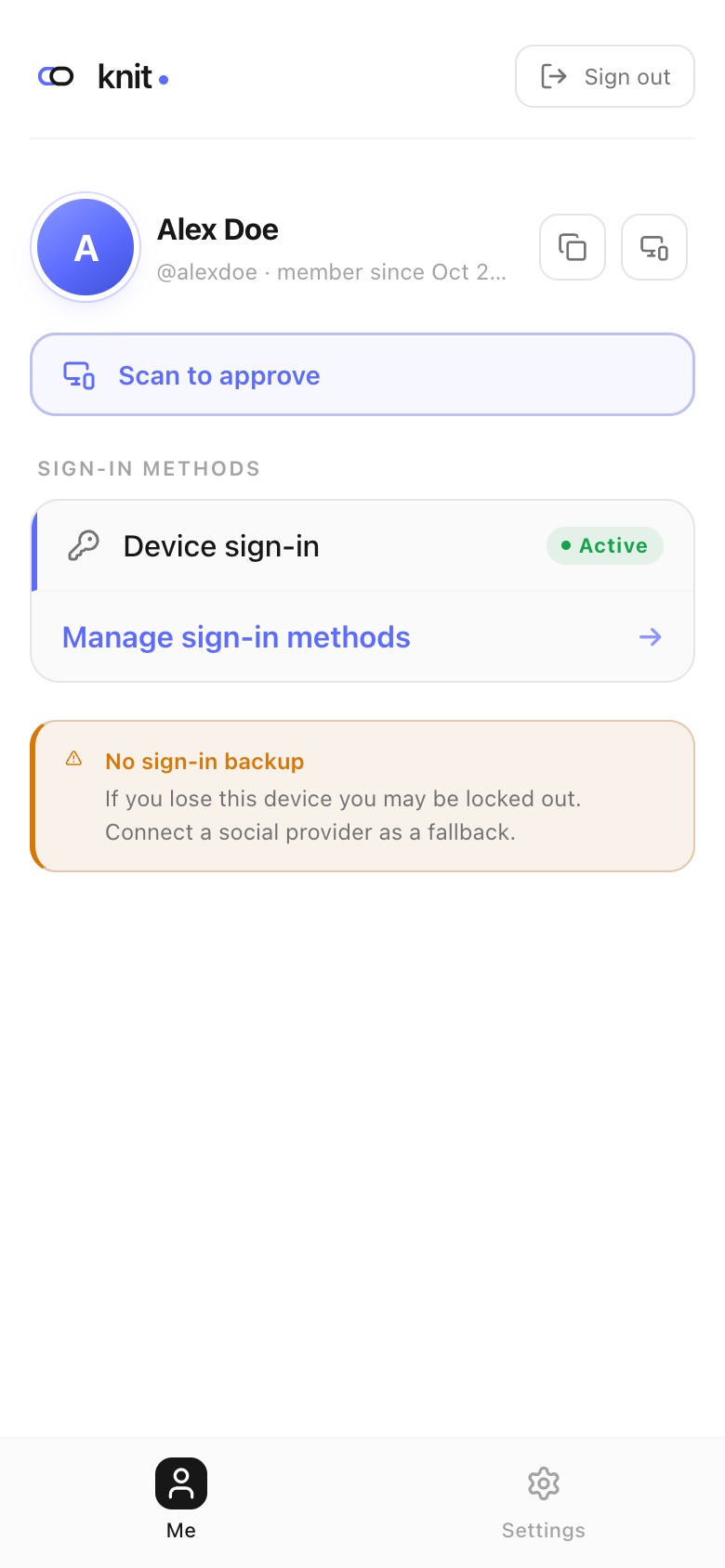
Ja redzi Nav rezerves pieteikšanās, piekļuves atslēga ir tavs vienīgais veids, kā tikt iekšā. Savieno sociālo kontu kā rezerves veidu — skat. Konta atjaunošana.
Apakšējā joslā pārslēdzies starp Es, Lietotnes (redzama, kad tev ir pieejamas lietotnes) un Iestatījumi. Iziet ir augšējā labajā stūrī.
Pieraksties nākamreiz
- Atver Knit un spied Pierakstīties.
- Ierīce pieprasa pirksta nospiedumu, seju vai PIN.
- Apstiprini, un esi iekšā.
Ja ierīce piedāvā vairākas piekļuves atslēgas, izvēlies Knit atslēgu.
Nākamie soļi
- Piekļuves atslēgas — kas ir piekļuves atslēga un kā pārvaldīt savējās.
- Sociālā pierakstīšanās — savieno Google, Apple vai citu kontu kā rezerves veidu.
- QR pierakstīšanās un jaunas ierīces — pieraksties datorā ar tālruni.
Biežāk uzdotie jautājumi
Vai man vajag paroli? Nē. Knit nav paroļu. Tu pieraksties ar piekļuves atslēgu, savienotu sociālo kontu vai QR kodu, ko apstiprini tālrunī.
Ko darīt, ja redzu “Piekļuves atslēgas netiek atbalstītas šajā ierīcē vai pārlūkā”? Atjaunini pārlūkprogrammu vai izmēģini citu ierīci. Joprojām vari pieraksties ar savienotu sociālo kontu vai ar QR kodu no ierīces, kurā ir tava piekļuves atslēga.
Redzu “Atveriet pārlūkā”. Ko darīt? Tu atvēri Knit citas lietotnes iebūvētajā pārlūkā. Pieskaries izvēlnei (⋯), izvēlies “Atvērt pārlūkā” un turpini tur.
Vai varu reģistrēties bez segvārda? Jā. Segvārds nav obligāts, un to vari pievienot vēlāk Iestatījumos.
Vajag vairāk palīdzības?
Ja sastopies ar ko, ko šis ceļvedis neaptver, sazinies caur Kontakti lapu.