



Piekļuves atslēgas
Kā darbojas Knit piekļuves atslēgas un kā tās pārdēvēt vai noņemt.
Piekļuves atslēga (passkey) ir veids, kā Knit zina, ka tas esi tu. Tā glabājas tavā ierīcē un tiek atbloķēta ar to pašu pirksta nospiedumu, sejas skenēšanu vai PIN, ar ko atbloķē pašu ierīci.
Šajā ceļvedī: Saproti, kā darbojas piekļuves atslēgas, un pārvaldi tās savā kontā.
Pirms sāc: Vispirms izveido kontu — skat. Darba sākšana.
Kā darbojas piekļuves atslēgas
Kad izveido kontu vai pievieno ierīci, ierīce izveido piekļuves atslēgu un nodod Knit tikai to daļu, kas vajadzīga tās atpazīšanai. Katru reizi, kad pieraksties, ierīce pieprasa pirksta nospiedumu, seju vai PIN un tad pierāda Knit, ka atslēga ir tās rīcībā.
Tas nozīmē:
- Nav paroles, ko varētu uzminēt, izmantot atkārtoti vai nopludināt.
- Tavs pirksta nospiedums vai seja nekad neatstāj ierīci — Knit to neredz.
- Piekļuves atslēga darbojas tikai Knit vietnē, tāpēc viltota līdzīga vietne to izmantot nevar.
Dažas ierīces glabā piekļuves atslēgas paroļu pārvaldniekā, piemēram, iCloud Keychain vai Google Password Manager, un sinhronizē tās uz citām ierīcēm, kurās esi pierakstījies tajā pašā kontā.
Apskati savas piekļuves atslēgas
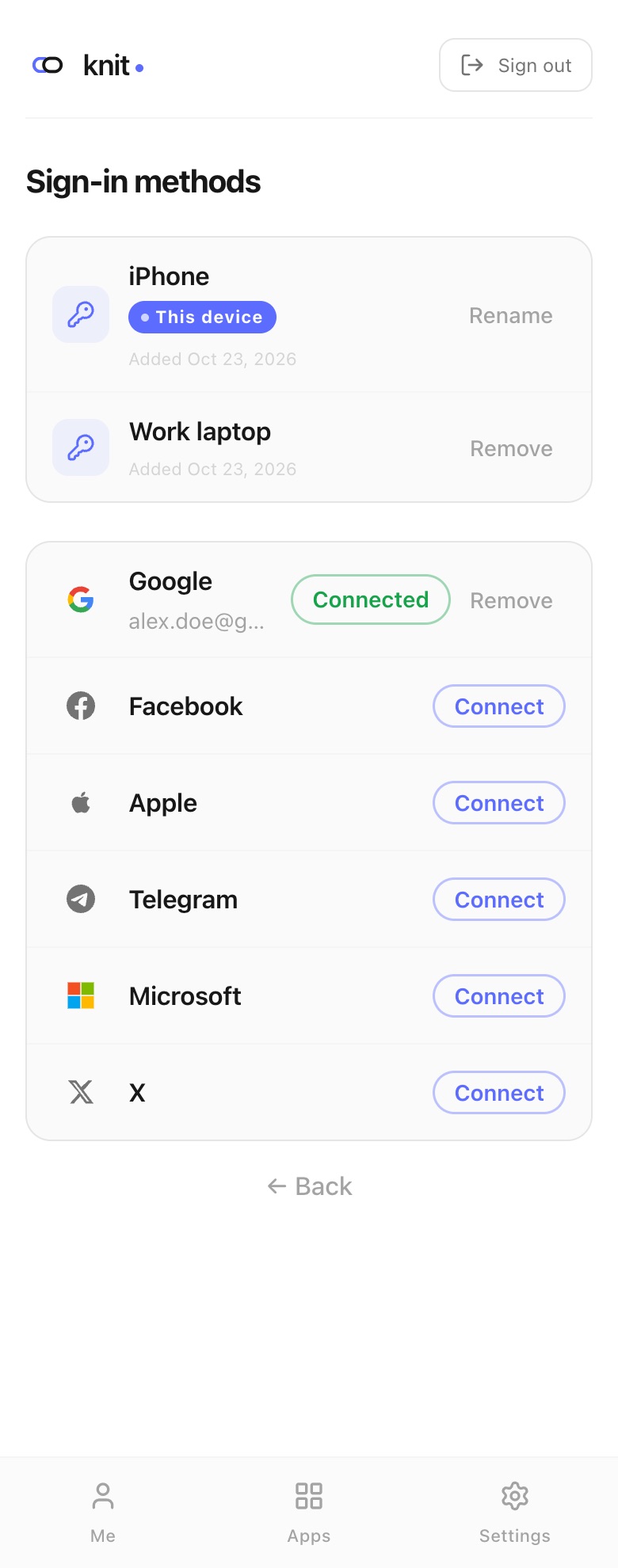
- Cilnē Es spied Pārvaldīt pierakstīšanās metodes.
- Augšpusē redzamas tavas piekļuves atslēgas, katrai ir nosaukums un pievienošanas datums.
Piekļuves atslēga, ar kuru esi pierakstījies, ir atzīmēta kā Šī ierīce.
Pārdēvē piekļuves atslēgu
Jaunas piekļuves atslēgas sauc “Ierīces pieteikšanās”, ja tām nedod nosaukumu. Skaidrs nosaukums, piemēram, “iPhone” vai “Darba dators”, palīdz tās vēlāk atpazīt.
- Atver Pierakstīšanās metodes ierīcē, kuras atslēgu vēlies pārdēvēt.
- Blakus atslēgai ar atzīmi Šī ierīce spied Pārdēvēt.
- Ievadi jaunu nosaukumu un spied Saglabāt.
Pārdēvēt vari tikai to piekļuves atslēgu, ar kuru pašlaik esi pierakstījies, un katram nosaukumam kontā jābūt unikālam.
Noņem piekļuves atslēgu
Noņem piekļuves atslēgu, kad vairs neizmanto ierīci vai ja tā ir pazaudēta.
- Atver Pierakstīšanās metodes.
- Blakus atslēgai spied Noņemt un apstiprini.
Svarīgi zināt:
- Nevar noņemt atslēgu, ar kuru esi pierakstījies. Noņem to no citas ierīces vai pierakstoties ar sociālo kontu.
- Kontā vienmēr jāpaliek vismaz vienai pierakstīšanās metodei.
- Drošības labad Knit var vispirms parādīt Apstipriniet savu identitāti. Spied Apstiprināt un apstiprini ar piekļuves atslēgu.
Pievieno piekļuves atslēgu citā ierīcē
Lai izmantotu piekļuves atslēgu otrā ierīcē, pievieno to no šīs ierīces — skat. Pievieno jaunu ierīci.
Saistītie ceļveži
- QR pierakstīšanās un jaunas ierīces — pieraksties ierīcē bez piekļuves atslēgas vai pievieno to.
- Konta atjaunošana — rezerves veids, ja pazaudē ierīci.
- Sociālā pierakstīšanās — savieno sociālo kontu kā otru veidu, kā tikt iekšā.
Biežāk uzdotie jautājumi
Vai mans pirksta nospiedums vai seja tiek nosūtīti uz Knit? Nē. Ierīce to pārbauda lokāli un Knit paziņo tikai to, ka pārbaude izdevās.
Ierīce rāda vairākas piekļuves atslēgas. Kura ir Knit? Izvēlies to, kurai norādīta Knit vietnes adrese. Citu vietņu atslēgas Knit nedarbojas.
Redzu “Šī piekļuves atslēga vairs nav saistīta ne ar vienu kontu”. Kas notika? Konts, kuram piederēja šī atslēga, ir dzēsts. Izveido jaunu kontu vai pieraksties ar citu piekļuves atslēgu.
Kāpēc nevaru noņemt piekļuves atslēgu? Vai nu tā ir atslēga, ar kuru esi pierakstījies, vai tā ir tava pēdējā pierakstīšanās metode. Vispirms pieraksties citādi vai pievieno citu metodi.
Vajag vairāk palīdzības?
Ja sastopies ar ko, ko šis ceļvedis neaptver, sazinies caur Kontakti lapu.