



QR pierakstīšanās un jaunas ierīces
Pieraksties citā ierīcē, noskenējot QR kodu ar tālruni, vai pievieno jaunai ierīcei piekļuves atslēgu.
Tava piekļuves atslēga ir tālrunī, bet dažreiz jāpierakstās datorā, planšetē vai koplietošanas ekrānā. Knit ļauj apstiprināt šo ierīci no tālruņa, noskenējot QR kodu — otrā ierīcē nekas nav jāraksta.
Šajā ceļvedī: Pieraksties citā ierīcē ar QR kodu, apstiprini pieprasījumus tālrunī un pievieno jaunai ierīcei piekļuves atslēgu.
Pirms sāc: Turi pa rokai tālruni (vai citu ierīci), kurā esi pierakstījies Knit ar piekļuves atslēgu. Apstiprināšanai vajadzīga pierakstīšanās ar piekļuves atslēgu — ar sociālo kontu ierīces apstiprināt nevar.
Divi veidi, kā izmantot QR kodu
| Pieslēgties ar QR kodu | Pievienot jaunu ierīci | |
|---|---|---|
| Izmanto | Ātrai pierakstīšanās reizei ierīcē, ko lieto reti | Ierīcei, ko lietosi arī turpmāk |
| Sāc jaunajā ierīcē | Pierakstīšanās lapā | Pierakstīšanās metodes → + Pievienot šo ierīci |
| Rezultāts | Pagaidu piekļuve — piekļuves atslēga netiek saglabāta | Jaunajā ierīcē tiek saglabāta piekļuves atslēga |
Pieraksties ar QR kodu
Ierīcē, kurā vēlies pierakstīties:
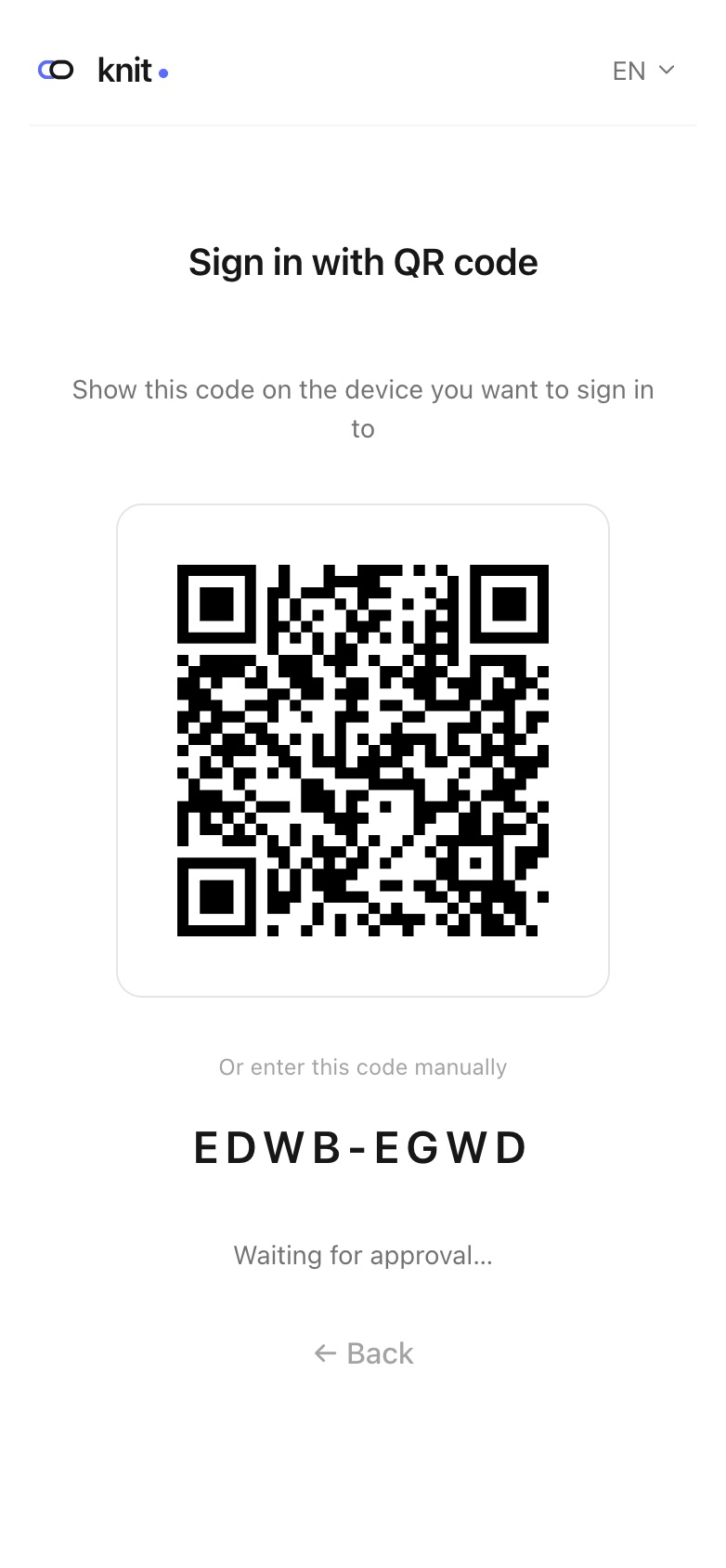
- Atver Knit pierakstīšanās lapu un spied Pieslēgties ar QR kodu.
- Pagaidi mirkli, kamēr Knit sagatavo kodu. Parādās QR kods un zem tā 8 rakstzīmju kods.
Tad tālrunī:
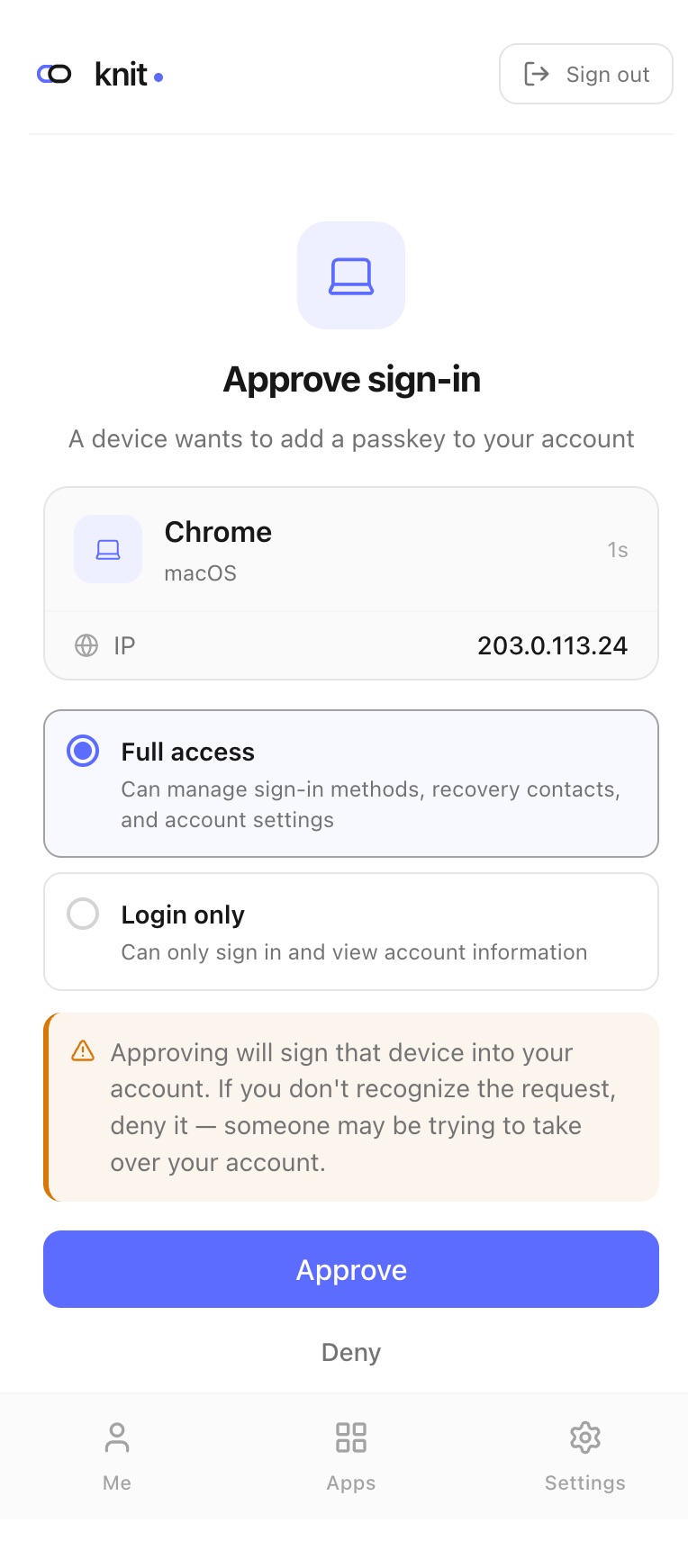
- Noskenē QR kodu ar tālruņa kameru. Tiek atvērta Knit lapa Apstiprināt pieslēgšanos. Vai arī Knit cilnē Es spied Skenēt apstiprināšanai un noskenē kodu tur — vai spied Ievadīt kodu un ieraksti 8 rakstzīmju kodu.
- Pārbaudi pieprasījumu: pārlūku, operētājsistēmu, IP adresi un to, cik sen tas izveidots.
- Spied Apstiprināt, ja tā ir tava ierīce, vai Noraidīt, ja nav.
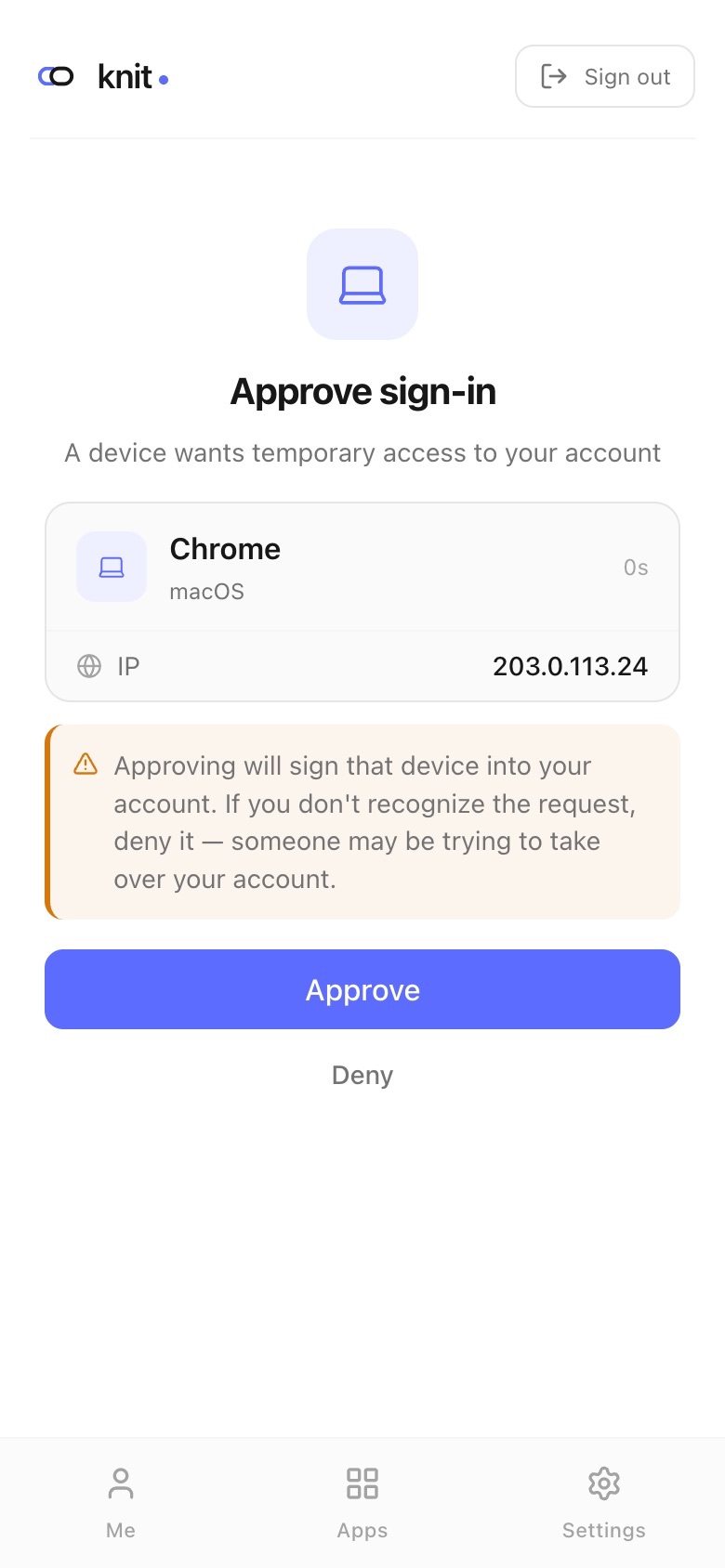
Otrā ierīce pierakstās pati dažu sekunžu laikā.
Brīdinājums: Apstiprini tikai tos pieprasījumus, ko sāki pats. Apstiprinot šī ierīce iegūst piekļuvi tavam kontam. Ja pieprasījumu neatpazīsti, spied Noraidīt — kāds var mēģināt iekļūt tavā kontā.
Ko ļauj pagaidu piekļuve
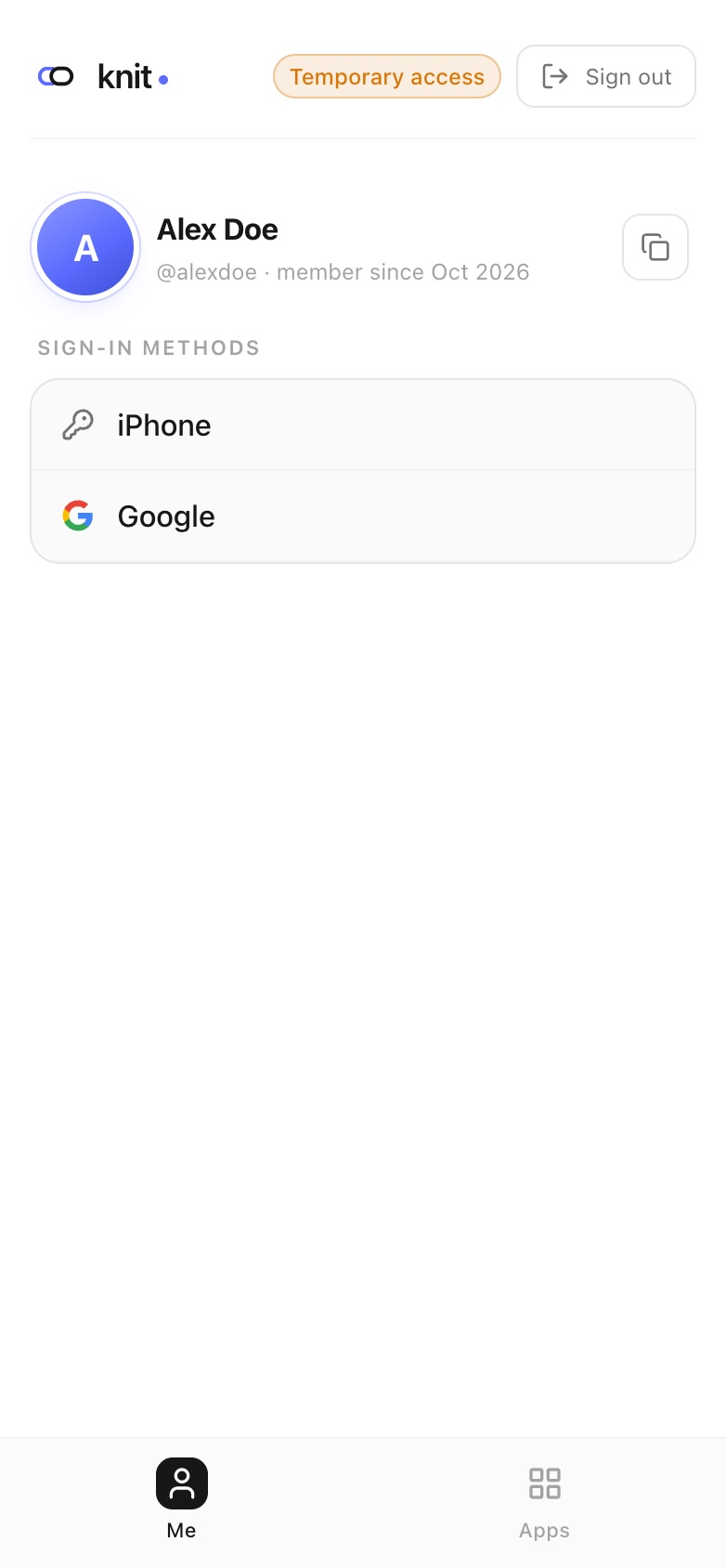
Ierīcei, kas pierakstījusies ar QR kodu, augšpusē redzama atzīme Pagaidu piekļuve. Tajā vari apskatīt savu kontu un atvērt lietotnes, bet nevari mainīt pierakstīšanās metodes, rediģēt profilu vai dzēst kontu — cilne Iestatījumi netiek rādīta. Kad beidz, spied Iziet, īpaši koplietošanas datorā.
Pievieno jaunu ierīci
Lai turpmāk jaunajā ierīcē pierakstītos ar tās savu piekļuves atslēgu, pievieno to savam kontam.
Pirms sāc: Jaunajā ierīcē vispirms pieraksties ar savienotu sociālo kontu — skat. Sociālā pierakstīšanās. Poga + Pievienot šo ierīci redzama tikai tad, ja šajā ierīcē esi pierakstījies bez piekļuves atslēgas.
Jaunajā ierīcē:
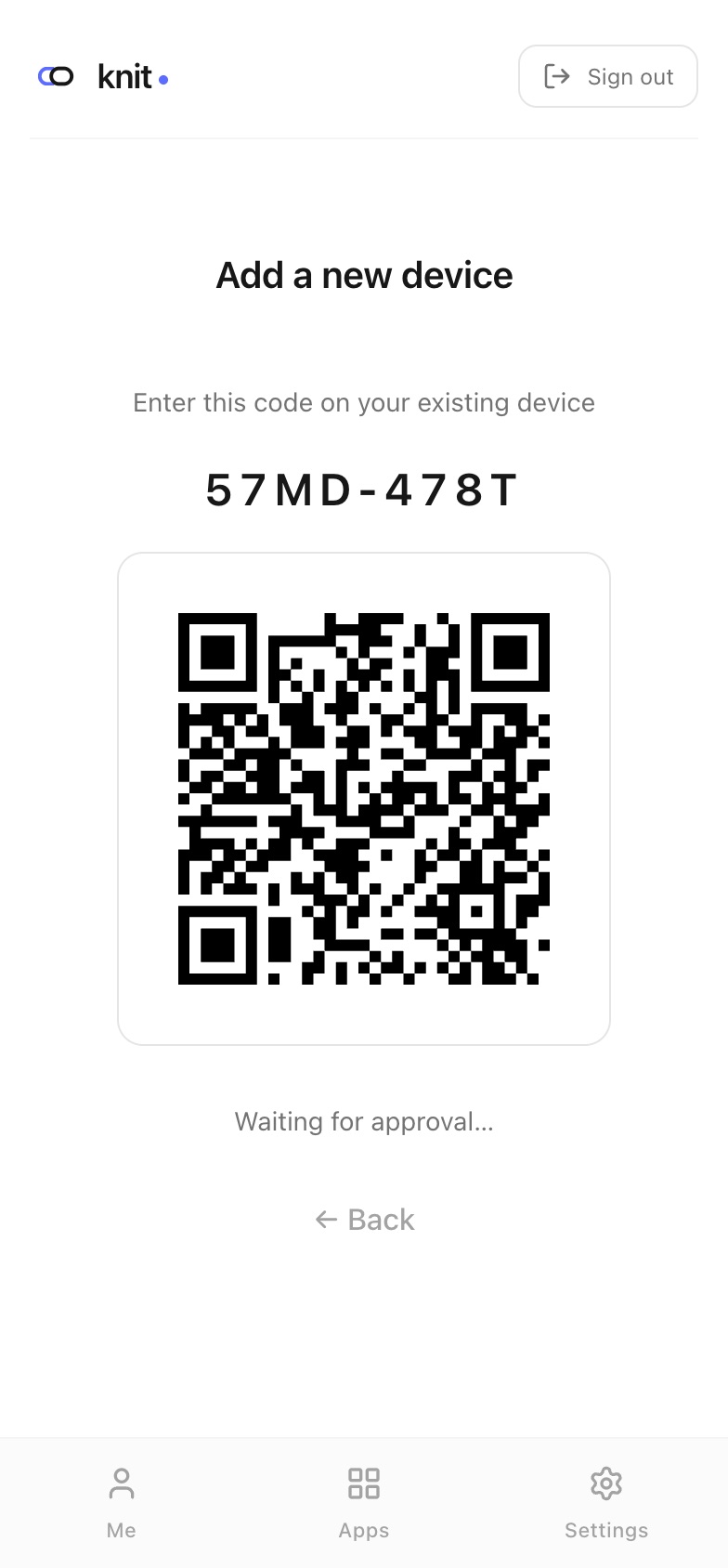
- Cilnē Es spied Pārvaldīt pierakstīšanās metodes.
- Spied + Pievienot šo ierīci. Parādās kods un QR kods.
Tālrunī (vai citā ierīcē ar tavu piekļuves atslēgu):
- Noskenē QR kodu vai spied Skenēt apstiprināšanai → Ievadīt kodu un ieraksti kodu.
- Izvēlies, ko jaunā ierīce drīkst darīt (šīs opcijas lietotnē pagaidām
redzamas angliski):
- Full access — var pārvaldīt pierakstīšanās metodes, atjaunošanas kontaktus un konta iestatījumus.
- Login only — var tikai pierakstīties un skatīt konta informāciju.
- Spied Apstiprināt.
Atpakaļ jaunajā ierīcē:
- Spied Izveidot piekļuves atslēgu un apstiprini ar pirksta nospiedumu, seju vai PIN.
- Ievadi Ierīces nosaukums, piemēram, “Darba dators”, un spied Turpināt.
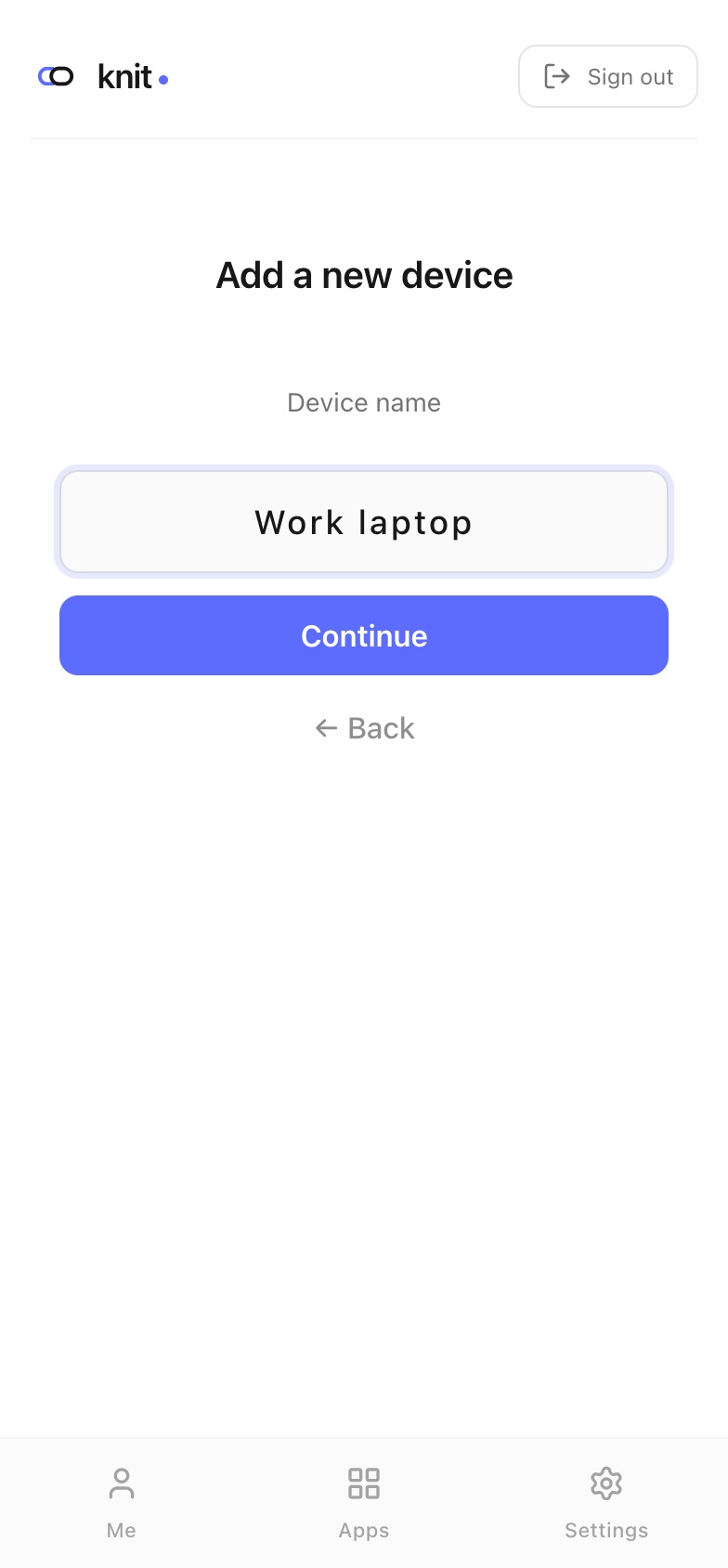
Jaunā piekļuves atslēga tagad redzama Pierakstīšanās metodēs visās tavās ierīcēs.
Padomi
- Ierīcei, ko var lietot arī citi, izvēlies Login only. Kontu joprojām varēsi pārvaldīt no tālruņa.
- Kodi ir derīgi 10 minūtes. Ja kods beidzies, atgriezies un sāc no jauna, lai saņemtu jaunu.
- Dod katrai piekļuves atslēgai skaidru nosaukumu, lai vēlāk atšķirtu savas ierīces.
Saistītie ceļveži
- Piekļuves atslēgas — pārdēvē vai noņem piekļuves atslēgas.
- Sociālā pierakstīšanās — vajadzīga jaunas ierīces pievienošanai.
- Konta atjaunošana — ko darīt, ja pazaudē ierīci.
Biežāk uzdotie jautājumi
Apstiprināšanas lapa saka “Lai apstiprinātu ierīces pieslēgšanos, jābūt pieslēgtam ar piekļuves atslēgu”. Tālrunī esi pierakstījies ar sociālo kontu vai QR kodu. Izej un pieraksties vēlreiz ar Pierakstīties un savu piekļuves atslēgu.
Redzu “Šis kods ir beidzies vai nav derīgs”. Kods ir vecāks par 10 minūtēm, jau izmantots vai ievadīts kļūdaini. Sāc no jauna otrā ierīcē, lai saņemtu jaunu kodu.
Vai QR pierakstīšanos var izmantot bez piekļuves atslēgas nevienā ierīcē? Nē. Apstiprināšanai vienmēr vajadzīga ierīce, kurā esi pierakstījies ar piekļuves atslēgu.
Neredzu “+ Pievienot šo ierīci”. Tā redzama tikai ierīcē, kurā pierakstījies ar sociālo kontu. Ja pierakstījies ar piekļuves atslēgu, šajā ierīcē tā jau ir. Ja pierakstījies ar QR kodu, izej un vispirms pieraksties ar sociālo kontu.
Vajag vairāk palīdzības?
Ja sastopies ar ko, ko šis ceļvedis neaptver, sazinies caur Kontakti lapu.