


Создание
Типы QR-кодов, которые можно создать с amvero: от ссылок до Wi-Fi и визиток.
amvero может создавать QR-коды для широкого круга задач. У каждого типа свой набор полей — заполните их, и код обновляется в реальном времени.
В этом руководстве: Типы, которые можно создать, и как заполнить каждый из них.
Перед началом: Откройте amvero на экране Создание. См. Начало работы, если вы этого ещё не сделали.
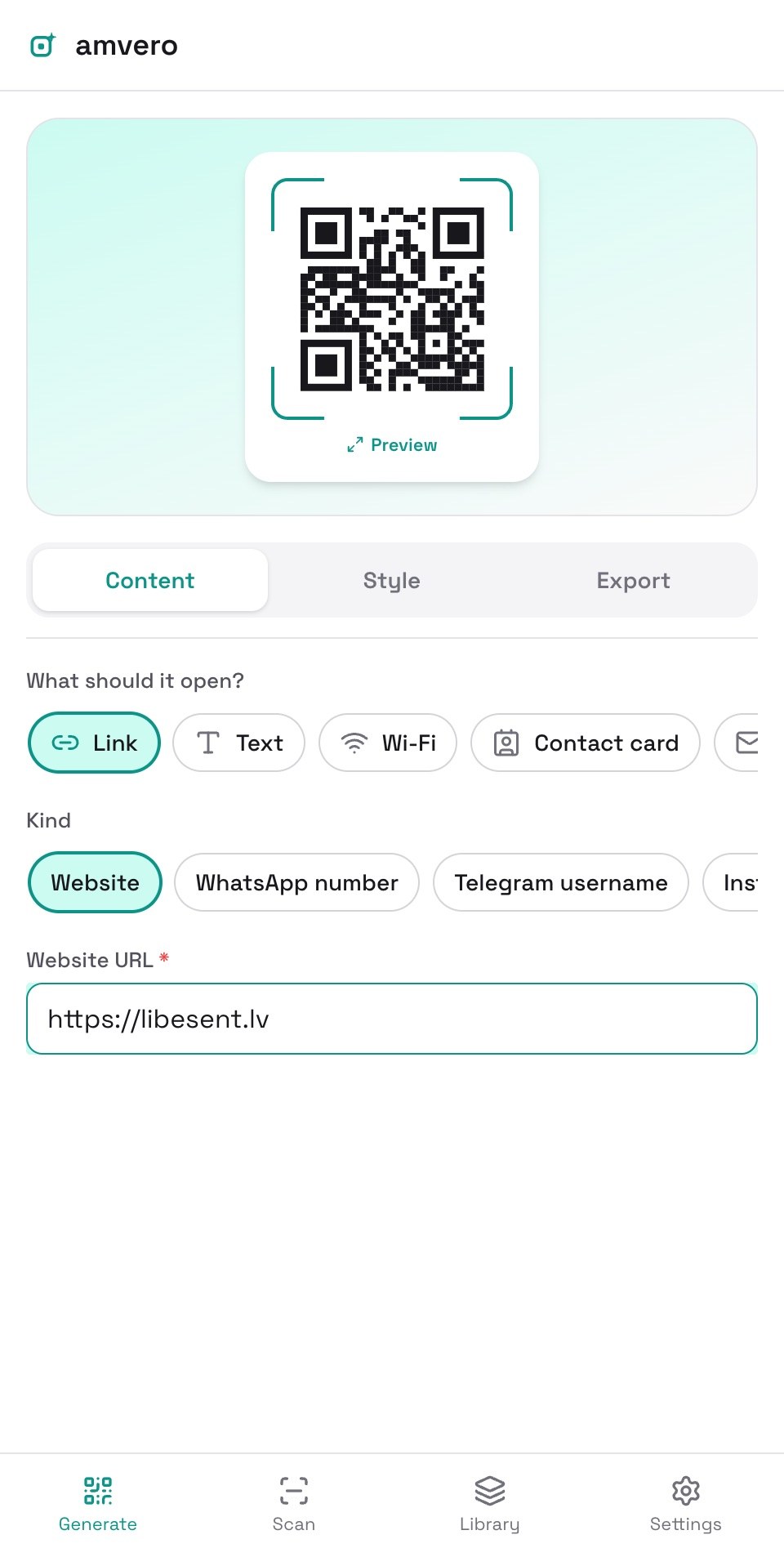
Выберите тип
Вверху экрана Создание выберите тип из ряда кнопок. Доступные типы:
- Ссылка — URL сайта или социальный профиль (WhatsApp, Telegram, Instagram, X/Twitter, Facebook, TikTok).
- Текст — любой обычный текст или заметка.
- Wi-Fi — имя сети, пароль, шифрование и скрыта ли сеть.
- Визитка — vCard с именем, должностью, организацией, телефоном, электронной почтой, сайтом, адресом и заметкой.
- Электронная почта — получатель, тема и сообщение.
- SMS — номер телефона и сообщение.
- Телефон — один номер телефона для звонка.
- Местоположение — географическая точка, найденная поиском по адресу или по вашему текущему местоположению.
- Событие календаря — название, начало, окончание и место.
Заполните поля
Каждый тип показывает только нужные ему поля. Обязательные поля помечены, и живой предпросмотр появляется, как только код корректен. Сообщение напоминает, пока обязательные поля пусты.
Экспортируйте или сохраните
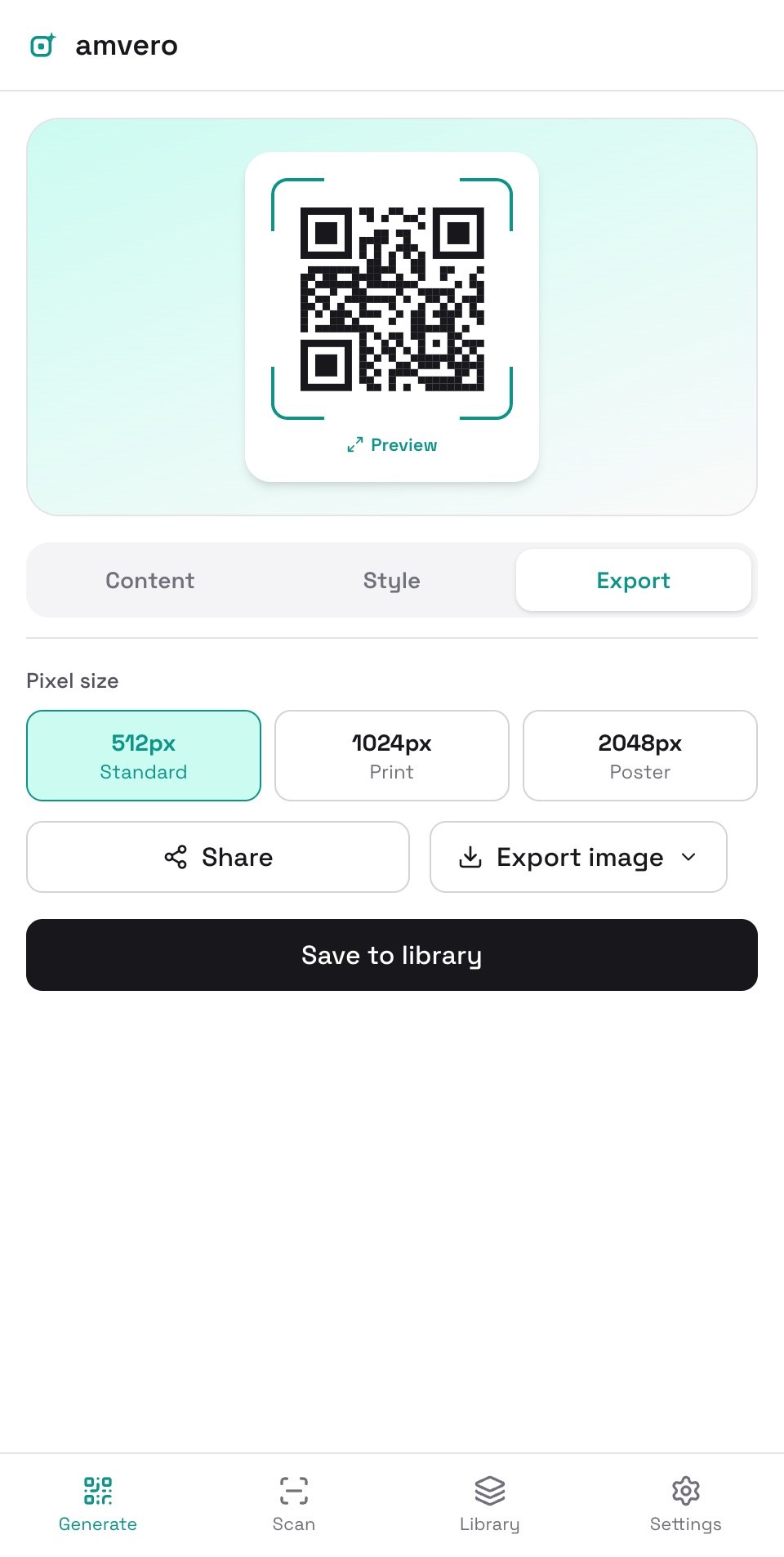
Когда код готов, откройте вкладку Экспорт. Оттуда можно:
- Экспортировать изображение — скачать QR-код как PNG, JPG или SVG. Сначала выберите Размер в пикселях — 512px (Стандарт), 1024px (Печать) или 2048px (Постер).
- Поделиться — отправить код как изображение через системное меню «Поделиться». Кнопка появляется только на устройствах с поддержкой общего доступа.
- Сохранить в библиотеку — оставить на потом (см. Библиотека).
Связанные руководства
- Стиль — настройте внешний вид своего кода
- Библиотека — сохраняйте, ищите и экспортируйте свои коды
- Пакетное создание — создайте много кодов сразу из CSV
Часто задаваемые вопросы
Можно ли редактировать сохранённый код? Да. Откройте код из библиотеки и нажмите Редактировать. Внесите изменения и сохраните — запись в библиотеке обновится. См. Библиотека.
Что показывает предпросмотр? Живой QR-код, который обновляется при вводе. Если код некорректен, вы увидите напоминание, что обязательные поля ещё пусты.
Нужна дополнительная помощь?
Если вы столкнулись с чем-то, чего это руководство не охватывает, свяжитесь с нами через страницу Контакты.