



Начало работы
Откройте amvero, создайте свой первый QR-код и сохраните его в библиотеку.
Начать работу с amvero можно за минуту. Нечего устанавливать, негде регистрироваться и не за что платить — просто откройте его в браузере и начинайте создавать.
В этом руководстве: Откройте amvero, создайте свой первый QR-код и сохраните его в библиотеку.
Перед началом: amvero работает в любом современном браузере. Аккаунт не нужен, и всё, что вы создаёте, не требует подключения к интернету.
Откройте amvero
Откройте amvero.libesent.lv в браузере. Вы попадёте на экран Создание — всё необходимое находится прямо там.
Создайте свой первый QR-код
- Выберите тип из ряда кнопок — например, Ссылка.
- Для ссылки выберите тип сервиса (Сайт, WhatsApp, Telegram, Instagram и другие) и введите URL или имя пользователя.
- По мере ввода вверху экрана появляется живой предпросмотр QR-кода.
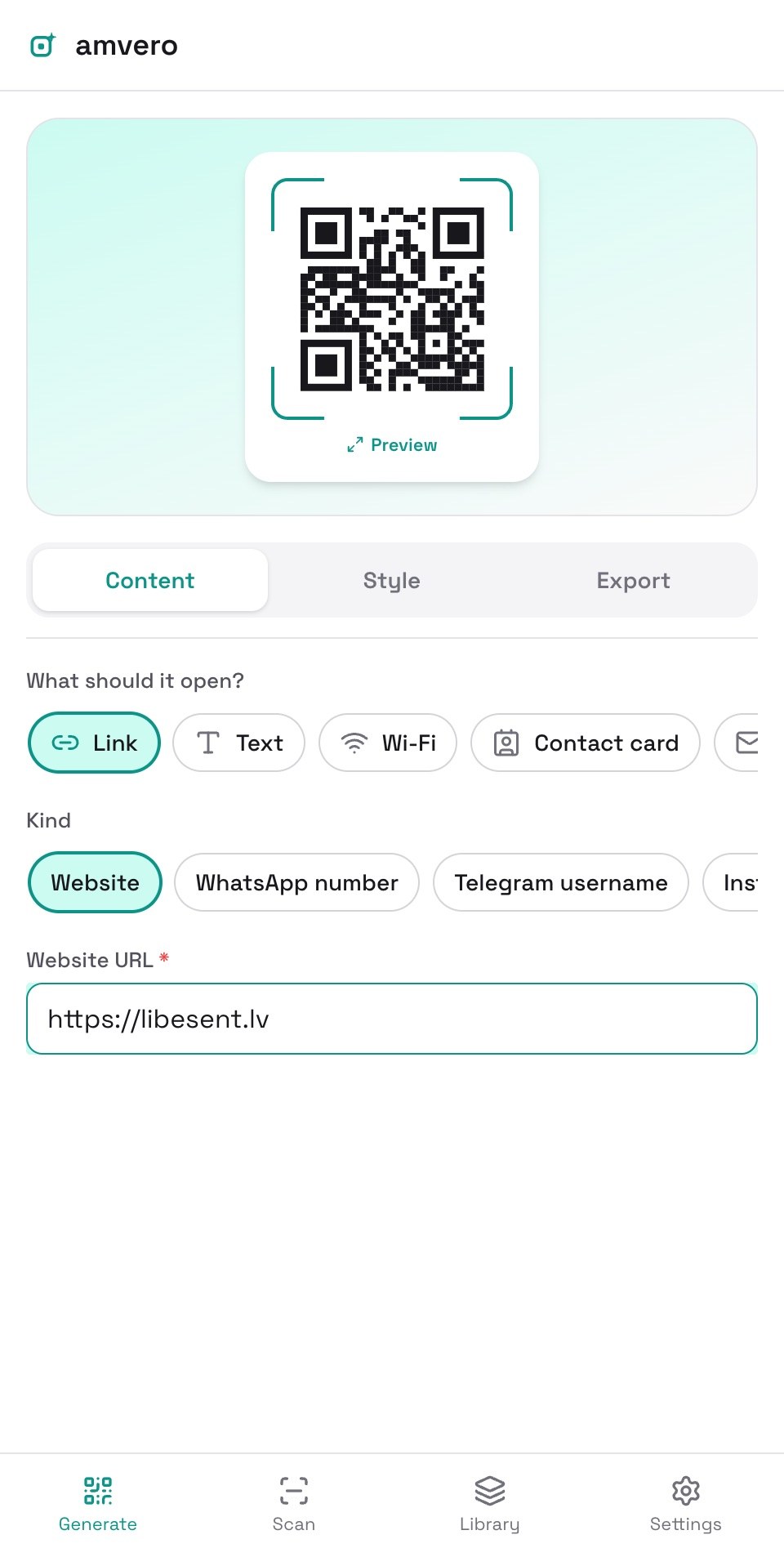
- Откройте вкладку Стиль, чтобы настроить цвета и формы, или вкладку Экспорт, когда будете готовы скачать код.
Сохраните в библиотеку
Ваша библиотека хранит каждый сохранённый код, чтобы вы могли использовать его позже.
- Откройте вкладку Экспорт.
- Нажмите Сохранить в библиотеку.
- Найдите её в любой момент на экране Библиотека — см. Библиотека для поиска, фильтрации и экспорта.
Следующие шаги
- Создание — полный выбор типов QR-кодов.
- Стиль — цвета, формы, центральные элементы и рамки.
- Сканирование — считывайте коды камерой или из изображения.
- Пакетное создание — создайте много кодов из CSV.
Часто задаваемые вопросы
Нужен ли мне аккаунт? Нет. В amvero нет аккаунтов и входа. Всё, что вы создаёте, остаётся на вашем устройстве.
Работает ли он офлайн? Да. amvero работает полностью в браузере, поэтому работает даже без подключения к интернету.
Загружается ли что-то на сервер? Нет. Сервера нет — создание, сканирование и хранение происходят на вашем устройстве.
Нужна дополнительная помощь?
Если вы столкнулись с чем-то, чего это руководство не охватывает, свяжитесь с нами через страницу Контакты.