



Сканирование
Считывайте QR-коды камерой вашего устройства или из загруженного изображения.
amvero может считывать QR-коды двумя способами: камерой устройства или из загруженного изображения.
В этом руководстве: Отсканируйте QR-код камерой, из изображения и используйте результат.
Перед началом: Откройте amvero и нажмите Сканировать в нижней навигации.
Сканируйте камерой
- На экране Сканирование нажмите Включить камеру.
- Наведите камеру на QR-код. Сканирование происходит автоматически — кнопку нажимать не нужно.
- Появится результат: можно открыть ссылку или добавить код в библиотеку.
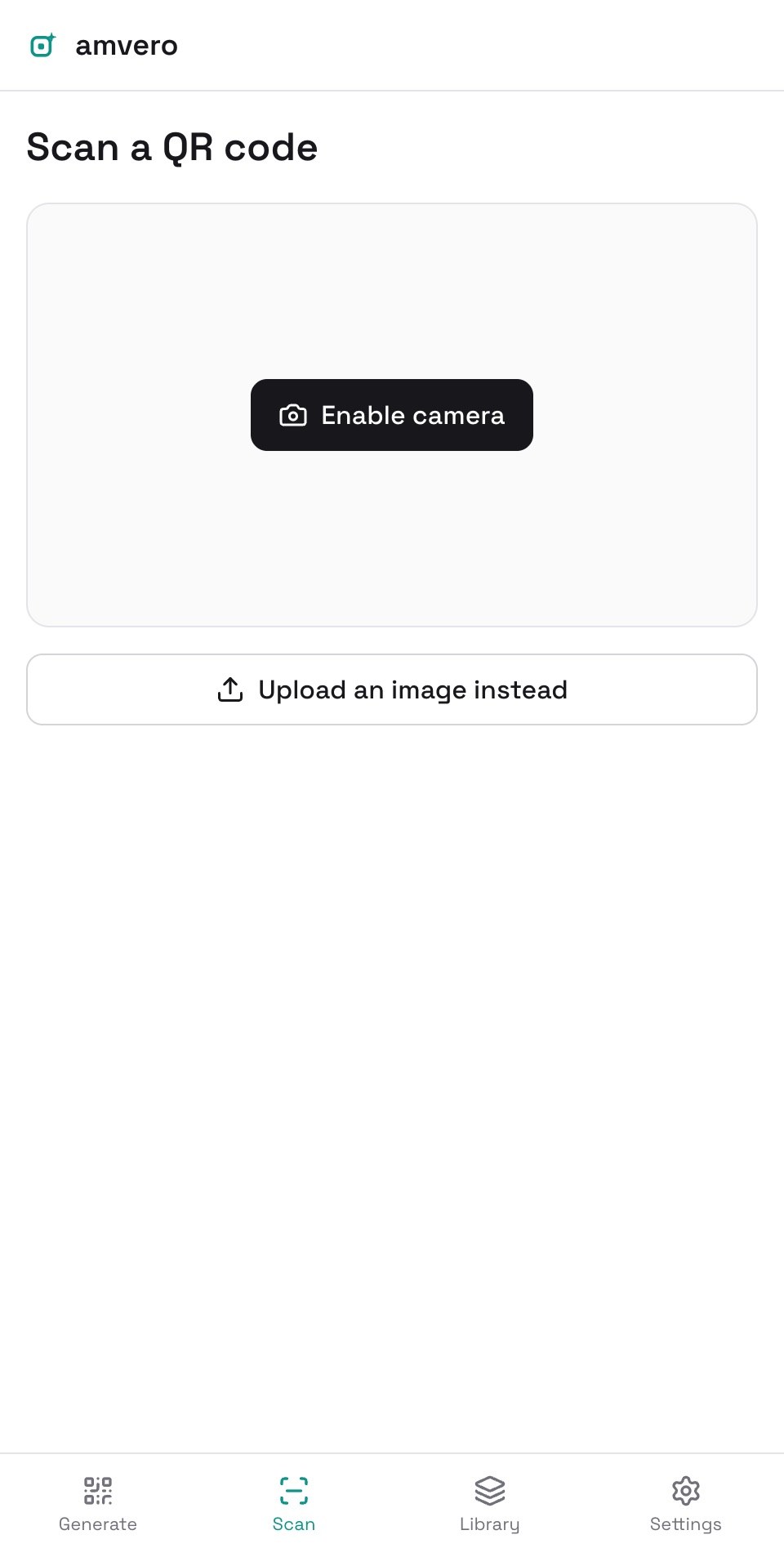
Если доступ к камере запрещён или на устройстве нет камеры, вы всё равно можете отсканировать код, загрузив изображение.
Сканируйте из изображения
На экране Сканирование нажмите Загрузить изображение и выберите фото, на котором есть QR-код. amvero считает код и покажет результат.
Используйте результат
После сканирования можно:
- Открыть ссылку — появляется, когда результат содержит то, что можно открыть (ссылку, email, SMS, номер телефона или местоположение), и открывает это.
- Копировать — скопировать отсканированный текст в буфер обмена.
- Добавить в библиотеку — сохранить код в библиотеку на потом (см. Библиотека).
- Сканировать другой — вернуться и отсканировать другой код.
Связанные руководства
- Библиотека — сохраняйте отсканированные коды и управляйте ими
- Создание — создавайте свои коды
Часто задаваемые вопросы
Нужно ли что-то нажимать для сканирования? Нет. Когда камера включена, amvero сканирует непрерывно — просто наведите её на код.
Можно ли отсканировать скриншот? Да. Используйте «Загрузить изображение» и выберите скриншот.
На изображении не оказалось кода — что теперь? amvero сообщит, если QR-код не найден. Попробуйте более чёткое и крупное фото, где код полностью в кадре.
Нужна дополнительная помощь?
Если вы столкнулись с чем-то, чего это руководство не охватывает, свяжитесь с нами через страницу Контакты.