


Начало работы
Создайте аккаунт Knit с ключом доступа и войдите в первый раз.
Создание аккаунта Knit занимает меньше минуты. Пароль придумывать не нужно — устройство создаёт ключ доступа и открывает его отпечатком пальца, распознаванием лица или PIN-кодом блокировки экрана.
В этом руководстве: Создайте аккаунт, войдите и освойтесь на главном экране.
Перед началом: Используйте телефон, планшет или компьютер с блокировкой экрана (отпечаток, лицо или PIN) и обновлённым браузером. Открывайте Knit в обычном браузере, а не внутри другого приложения, например Telegram или Instagram, — там ключ доступа создать нельзя.
Откройте Knit
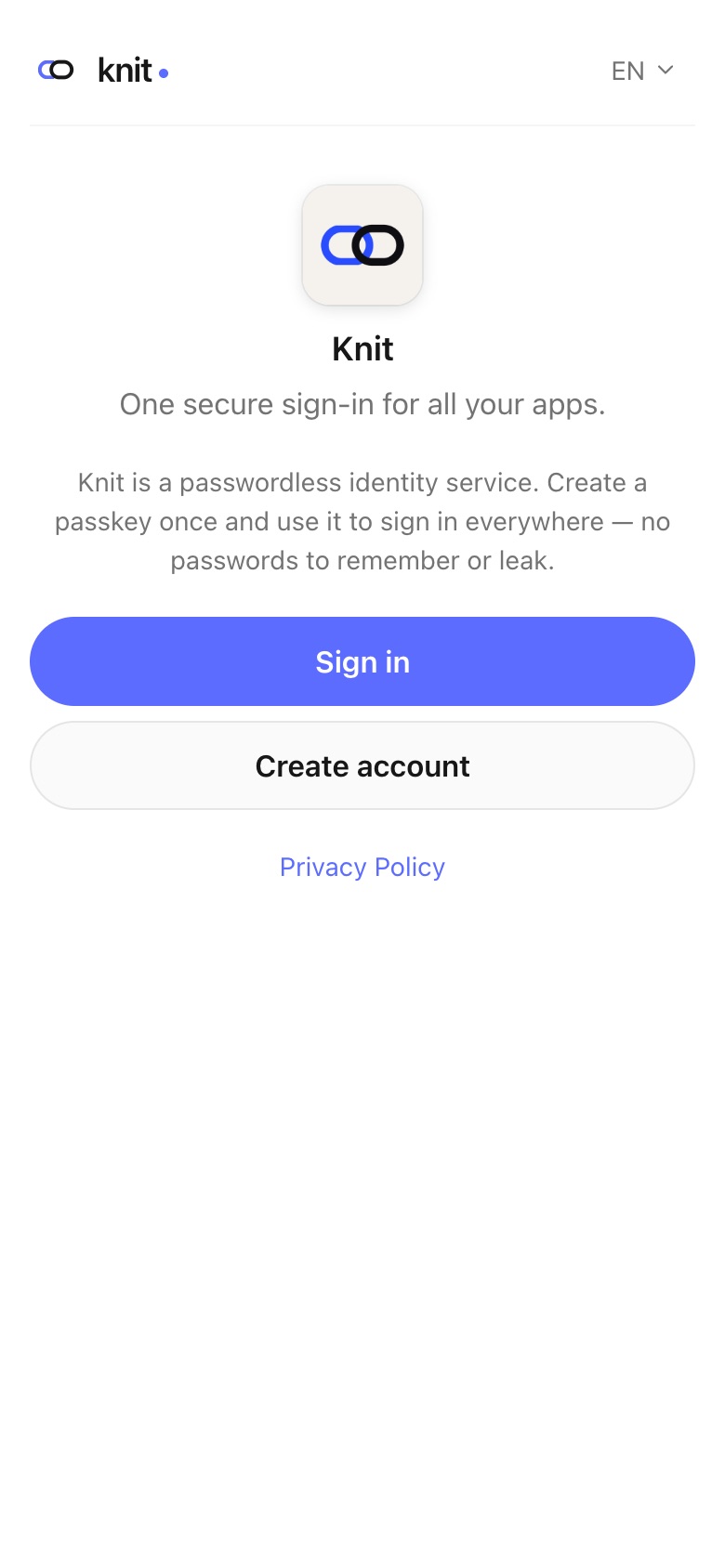
Обычно вы попадаете в Knit из приложения, которое использует его для входа. Knit можно открыть и напрямую. На стартовой странице две кнопки: Войти и Создать аккаунт.
Создайте аккаунт
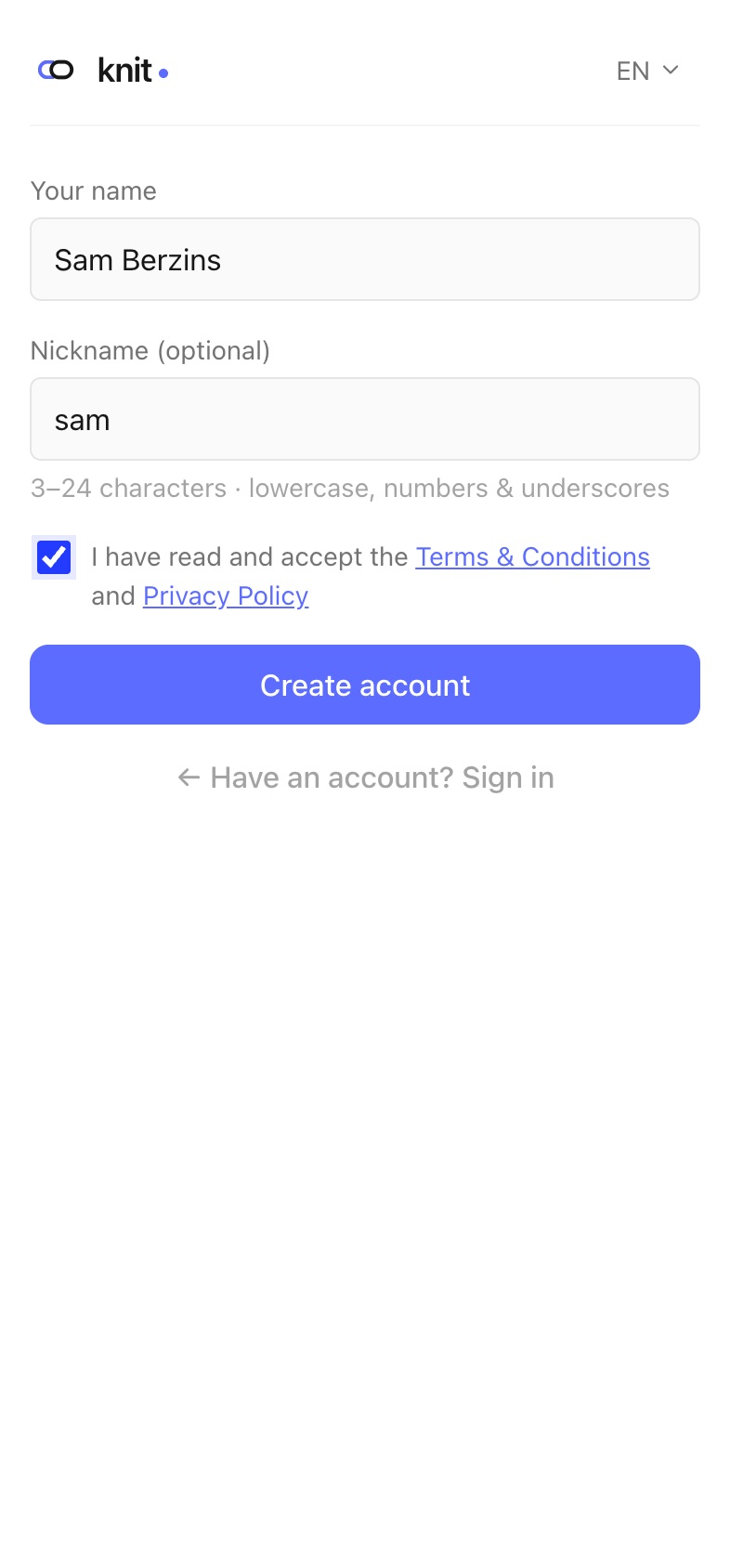
- Нажмите Создать аккаунт.
- Введите Ваше имя. Так вас будут видеть приложения и другие люди.
- При желании выберите Псевдоним — от 3 до 24 символов, начиная с буквы: строчные латинские буквы, цифры и подчёркивания. Он станет вашим @псевдонимом. Добавить или изменить его можно позже в Настройках.
- Отметьте флажок, чтобы принять Условия использования и Политику конфиденциальности.
- Пройдите короткую проверку безопасности под формой. Обычно она завершается сама через мгновение.
- Нажмите Создать аккаунт.
- Устройство запросит отпечаток пальца, лицо или PIN. Подтвердите — так создаётся ваш ключ доступа.
Теперь вы вошли. Если в Knit вас направило приложение, вы вернётесь в него; иначе откроется страница вашего аккаунта.
Страница аккаунта
На вкладке Я видно, под каким именем вы вошли и как вы входите:
- Ваше имя, @псевдоним и месяц регистрации. Кнопка копирования рядом копирует ваш @псевдоним.
- Сканировать для подтверждения — позволяет другому устройству войти в ваш аккаунт. См. Вход по QR-коду и новые устройства.
- Способы входа — ваши ключи доступа и подключённые соцсети. Способ, которым вы вошли сейчас, отмечен как Активна. Нажмите Управление способами входа, чтобы их изменить.
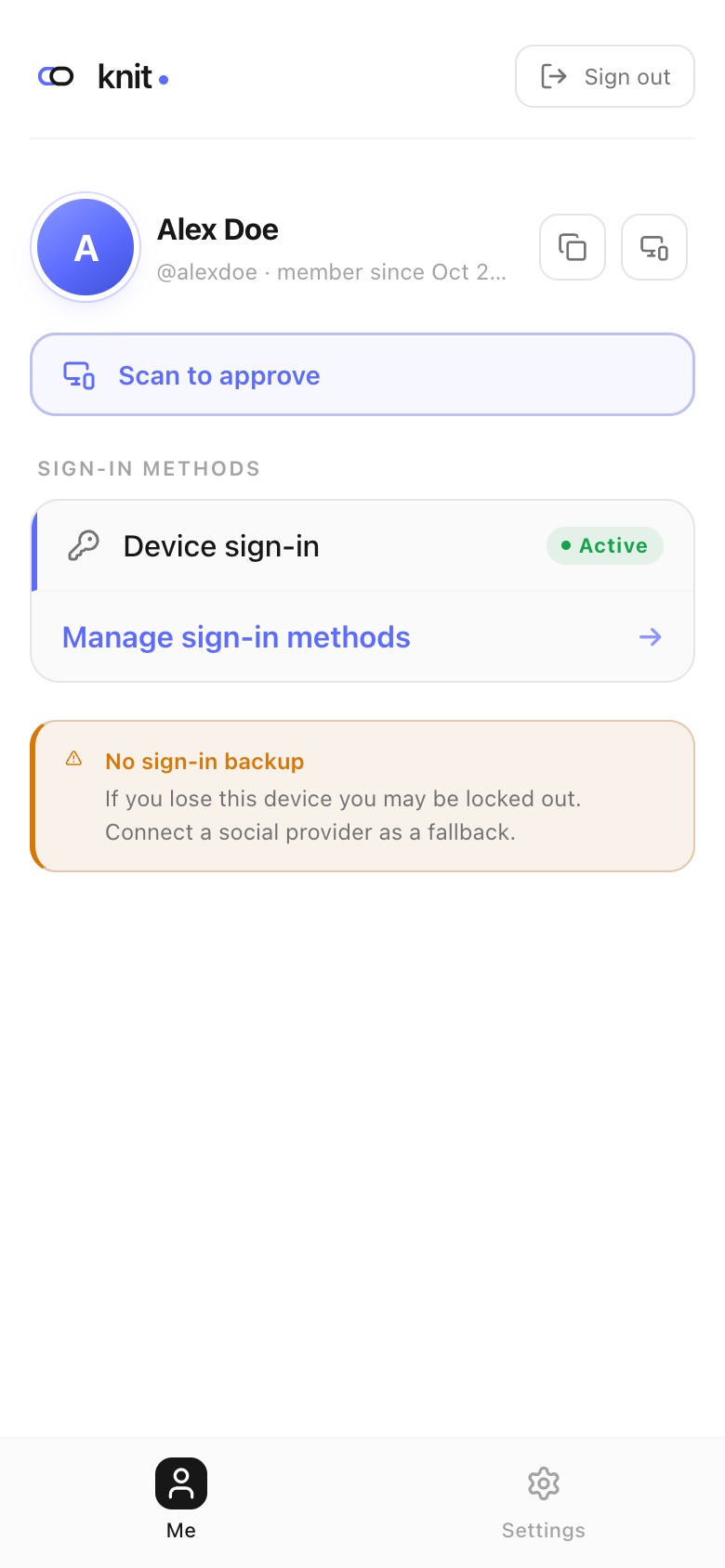
Если вы видите Нет резервного входа, ключ доступа — ваш единственный способ войти. Подключите соцсеть как запасной вариант — см. Восстановление аккаунта.
Нижняя панель переключает вкладки Я, Приложения (появляется, когда вам доступны приложения) и Настройки. Выйти — в правом верхнем углу.
Вход в следующий раз
- Откройте Knit и нажмите Войти.
- Устройство запросит отпечаток пальца, лицо или PIN.
- Подтвердите — и вы внутри.
Если устройство предлагает несколько ключей доступа, выберите ключ для Knit.
Следующие шаги
- Ключи доступа — что такое ключ доступа и как управлять своими.
- Вход через соцсети — подключите Google, Apple или другой аккаунт как запасной вариант.
- Вход по QR-коду и новые устройства — войдите на компьютере с помощью телефона.
Часто задаваемые вопросы
Нужен ли пароль? Нет. В Knit нет паролей. Вы входите с ключом доступа, через подключённую соцсеть или по QR-коду, подтверждённому на телефоне.
Что делать, если я вижу «Ключи доступа не поддерживаются на этом устройстве или в браузере»? Обновите браузер или попробуйте другое устройство. Войти по-прежнему можно через подключённую соцсеть или по QR-коду с устройства, на котором есть ваш ключ доступа.
Я вижу «Откройте в браузере». Что делать? Вы открыли Knit во встроенном браузере другого приложения. Нажмите на меню (⋯), выберите «Открыть в браузере» и продолжите там.
Можно ли зарегистрироваться без псевдонима? Да. Псевдоним необязателен, его можно добавить позже в Настройках.
Нужна дополнительная помощь?
Если вы столкнулись с чем-то, чего это руководство не охватывает, свяжитесь с нами через страницу Контакты.