


Ключи доступа
Как работают ключи доступа Knit и как их переименовать или удалить.
Ключ доступа (passkey) — это то, по чему Knit понимает, что это вы. Он хранится на вашем устройстве и открывается тем же отпечатком пальца, распознаванием лица или PIN-кодом, которым вы разблокируете само устройство.
В этом руководстве: Разберитесь, как работают ключи доступа, и управляйте ключами своего аккаунта.
Перед началом: Сначала создайте аккаунт — см. Начало работы.
Как работают ключи доступа
Когда вы создаёте аккаунт или добавляете устройство, устройство создаёт ключ доступа и передаёт Knit только ту часть, которая нужна, чтобы его узнать. При каждом входе устройство запрашивает отпечаток, лицо или PIN и затем доказывает Knit, что ключ у него есть.
Это значит:
- Нет пароля, который можно угадать, использовать повторно или украсть.
- Ваш отпечаток или лицо никогда не покидают устройство — Knit их не видит.
- Ключ доступа работает только на сайте Knit, поэтому поддельный похожий сайт не сможет им воспользоваться.
Некоторые устройства хранят ключи доступа в менеджере паролей, например iCloud Keychain или Google Password Manager, и синхронизируют их на другие ваши устройства с тем же аккаунтом.
Посмотрите свои ключи доступа
- На вкладке Я нажмите Управление способами входа.
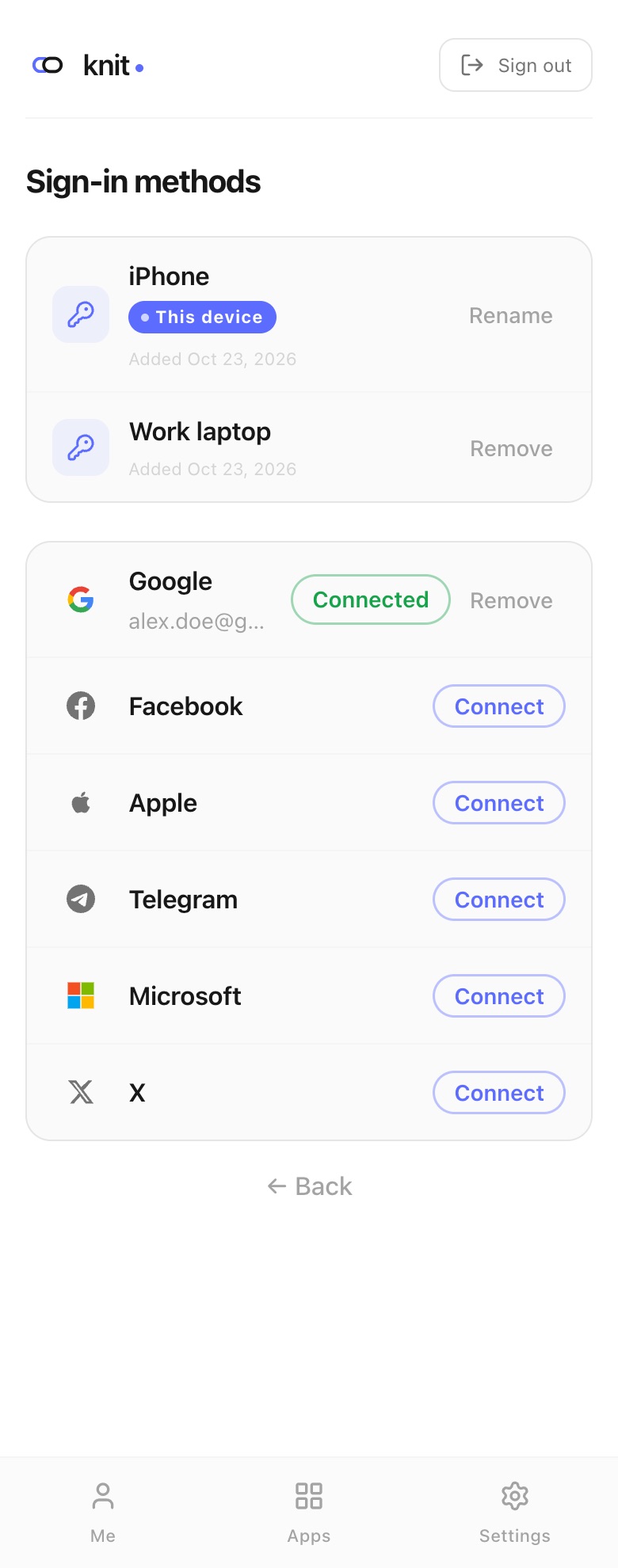
- Вверху перечислены ваши ключи доступа — у каждого название и дата добавления.
Ключ, с которым вы сейчас вошли, отмечен как Это устройство.
Переименуйте ключ доступа
Новые ключи называются «Вход с устройства», если вы не дали им название. Понятное название, например «iPhone» или «Рабочий ноутбук», поможет узнать их позже.
- Откройте Способы входа на устройстве, ключ которого хотите переименовать.
- Рядом с ключом с отметкой Это устройство нажмите Переименовать.
- Введите новое название и нажмите Сохранить.
Переименовать можно только ключ, с которым вы сейчас вошли, и каждое название в аккаунте должно быть уникальным.
Удалите ключ доступа
Удаляйте ключ доступа, когда перестаёте пользоваться устройством или если оно потеряно.
- Откройте Способы входа.
- Рядом с ключом нажмите Удалить и подтвердите.
Что важно знать:
- Нельзя удалить ключ, с которым вы сейчас вошли. Удалите его с другого устройства или войдя через соцсеть.
- В аккаунте всегда должен оставаться хотя бы один способ входа.
- Ради безопасности Knit может сначала показать Подтвердите личность. Нажмите Подтвердить и подтвердите ключом доступа.
Добавьте ключ доступа на другом устройстве
Чтобы пользоваться ключом доступа на втором устройстве, добавьте его с этого устройства — см. Добавьте новое устройство.
Связанные руководства
- Вход по QR-коду и новые устройства — войдите на устройстве без ключа доступа или добавьте его.
- Восстановление аккаунта — запасной способ на случай потери устройства.
- Вход через соцсети — подключите соцсеть как второй способ входа.
Часто задаваемые вопросы
Отправляется ли мой отпечаток или лицо в Knit? Нет. Устройство проверяет их локально и сообщает Knit только то, что проверка прошла.
Устройство показывает несколько ключей доступа. Какой из них для Knit? Выберите тот, у которого указан адрес сайта Knit. Ключи других сайтов в Knit не работают.
Я вижу «Этот ключ доступа больше не связан ни с одним аккаунтом». Что случилось? Аккаунт, которому принадлежал ключ, был удалён. Создайте новый аккаунт или войдите с другим ключом доступа.
Почему я не могу удалить ключ доступа? Либо это ключ, с которым вы сейчас вошли, либо это ваш последний способ входа. Сначала войдите другим способом или добавьте ещё один.
Нужна дополнительная помощь?
Если вы столкнулись с чем-то, чего это руководство не охватывает, свяжитесь с нами через страницу Контакты.