



Вход по QR-коду и новые устройства
Войдите на другом устройстве, отсканировав QR-код телефоном, или добавьте на новое устройство ключ доступа.
Ваш ключ доступа хранится на телефоне, но иногда нужно войти на компьютере, планшете или общем экране. Knit позволяет подтвердить такое устройство с телефона, отсканировав QR-код, — на другом устройстве ничего вводить не нужно.
В этом руководстве: Войдите на другом устройстве по QR-коду, подтверждайте запросы на телефоне и добавьте ключ доступа на новое устройство.
Перед началом: Держите под рукой телефон (или другое устройство), на котором вы вошли в Knit с ключом доступа. Для подтверждения нужен вход с ключом доступа — при входе через соцсеть подтверждать устройства нельзя.
Два способа использовать QR-код
| Войти через QR-код | Добавить новое устройство | |
|---|---|---|
| Для чего | Быстрый вход на устройстве, которым вы пользуетесь редко | Устройство, которым будете пользоваться и дальше |
| Где начать на новом устройстве | На странице входа | Способы входа → + Добавить это устройство |
| Результат | Временный доступ — ключ доступа не сохраняется | На новом устройстве сохраняется ключ доступа |
Войдите по QR-коду
На устройстве, на котором хотите войти:
- Откройте страницу входа Knit и нажмите Войти через QR-код.
- Подождите, пока Knit подготовит код. Появится QR-код, а под ним код из 8 символов.
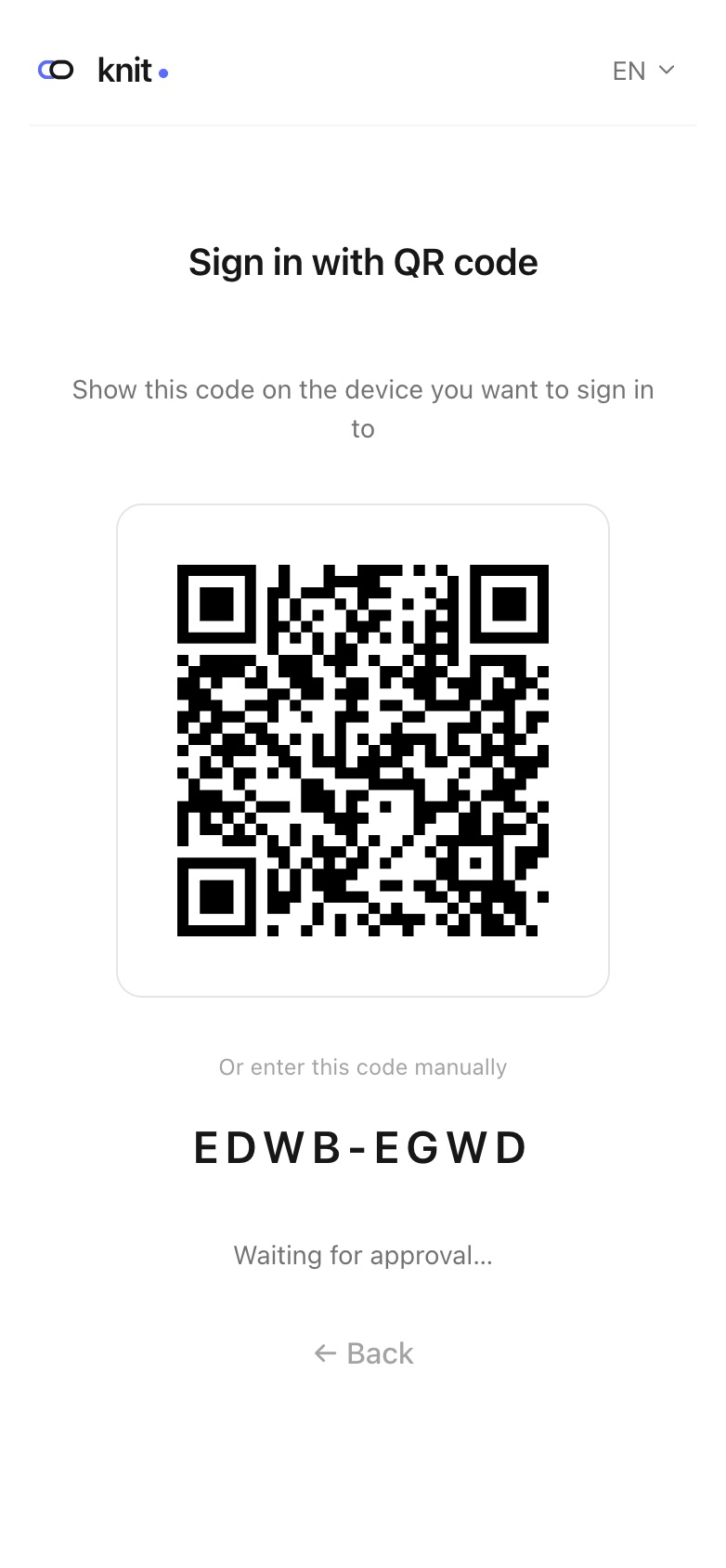
Затем на телефоне:
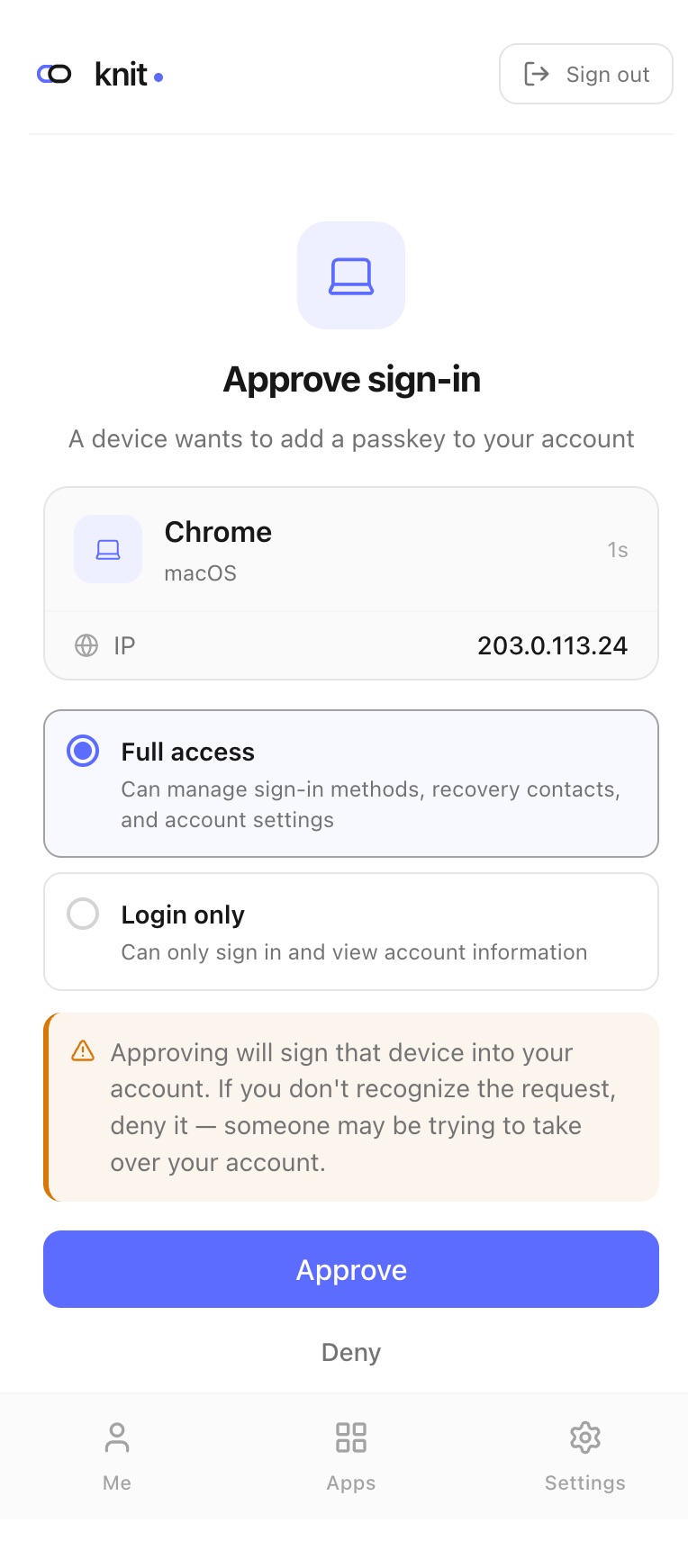
- Отсканируйте QR-код камерой телефона. Откроется страница Knit Подтвердить вход. Или в Knit на вкладке Я нажмите Сканировать для подтверждения и отсканируйте код там — либо нажмите Ввести код и введите код из 8 символов.
- Проверьте запрос: браузер, операционную систему, IP-адрес и сколько времени назад он создан.
- Нажмите Подтвердить, если это ваше устройство, или Отклонить, если нет.
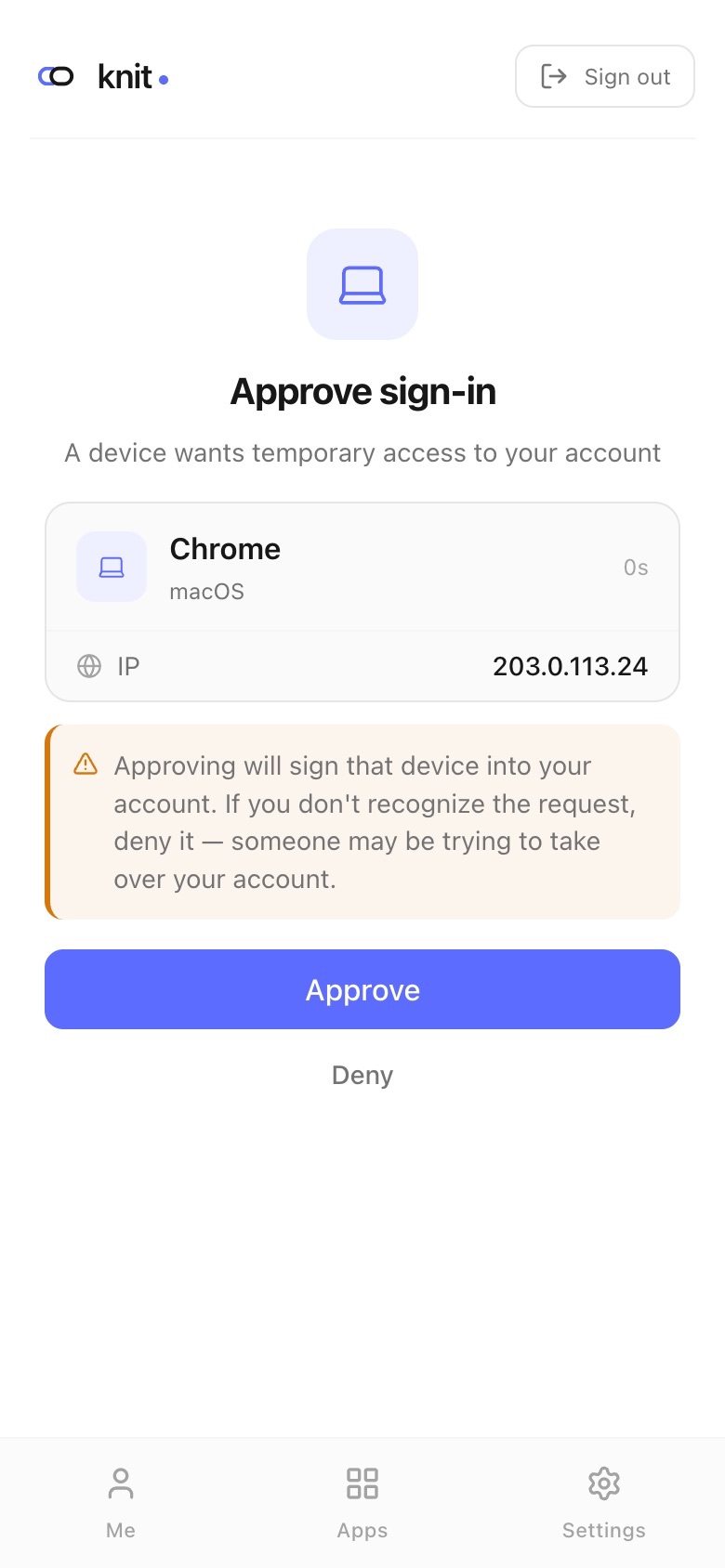
Другое устройство выполнит вход само через несколько секунд.
Внимание: Подтверждайте только запросы, которые создали вы сами. Подтверждение открывает этому устройству доступ к вашему аккаунту. Если вы не узнаёте запрос, нажмите Отклонить — возможно, кто-то пытается получить доступ к вашему аккаунту.
Что позволяет временный доступ
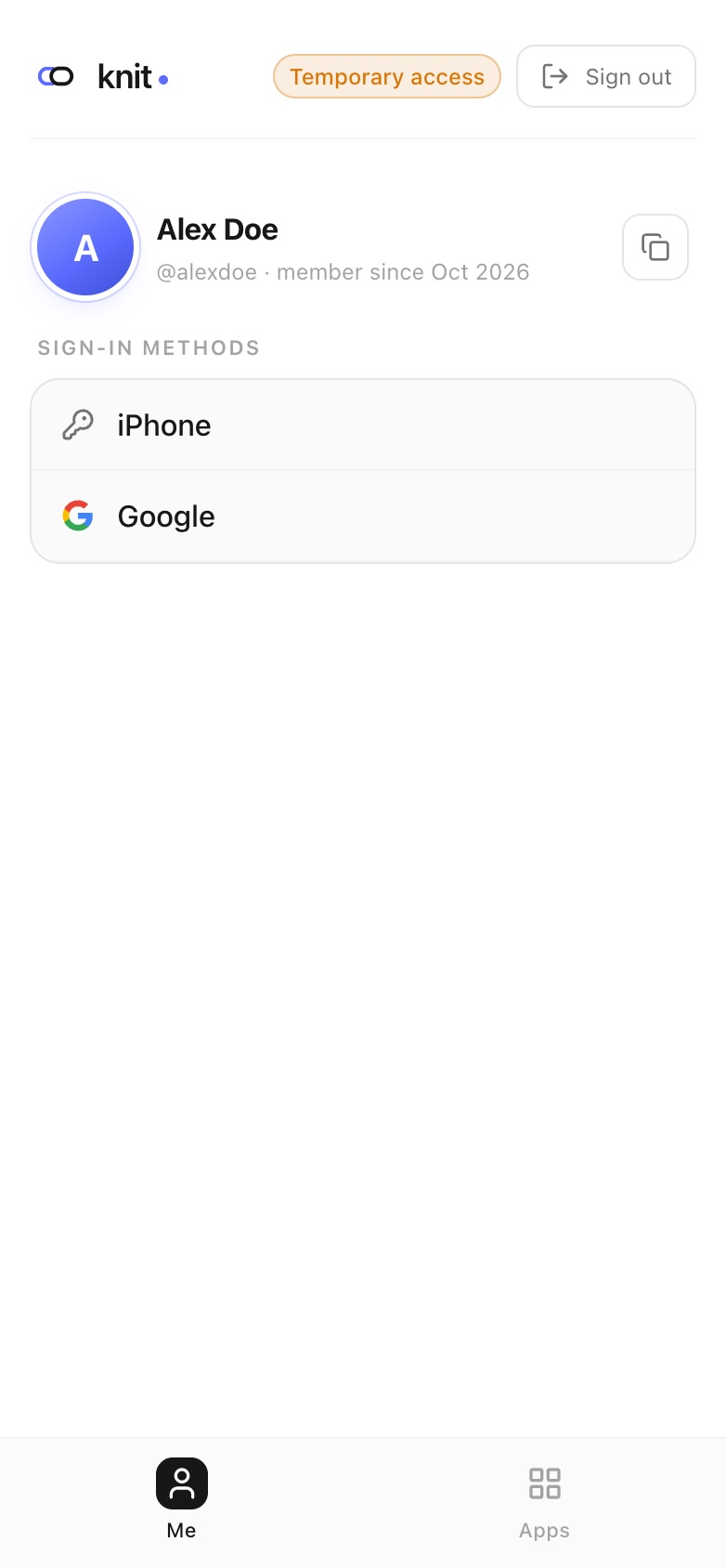
На устройстве, вошедшем по QR-коду, вверху видна отметка Временный доступ. На нём можно смотреть аккаунт и открывать приложения, но нельзя менять способы входа, редактировать профиль или удалить аккаунт — вкладка Настройки не показывается. Закончив, нажмите Выйти, особенно на общем компьютере.
Добавьте новое устройство
Чтобы и дальше входить на новом устройстве с его собственным ключом доступа, добавьте его в аккаунт.
Перед началом: На новом устройстве сначала войдите через подключённую соцсеть — см. Вход через соцсети. Кнопка + Добавить это устройство видна, только если на этом устройстве вы вошли без ключа доступа.
На новом устройстве:
- На вкладке Я нажмите Управление способами входа.
- Нажмите + Добавить это устройство. Появятся код и QR-код.
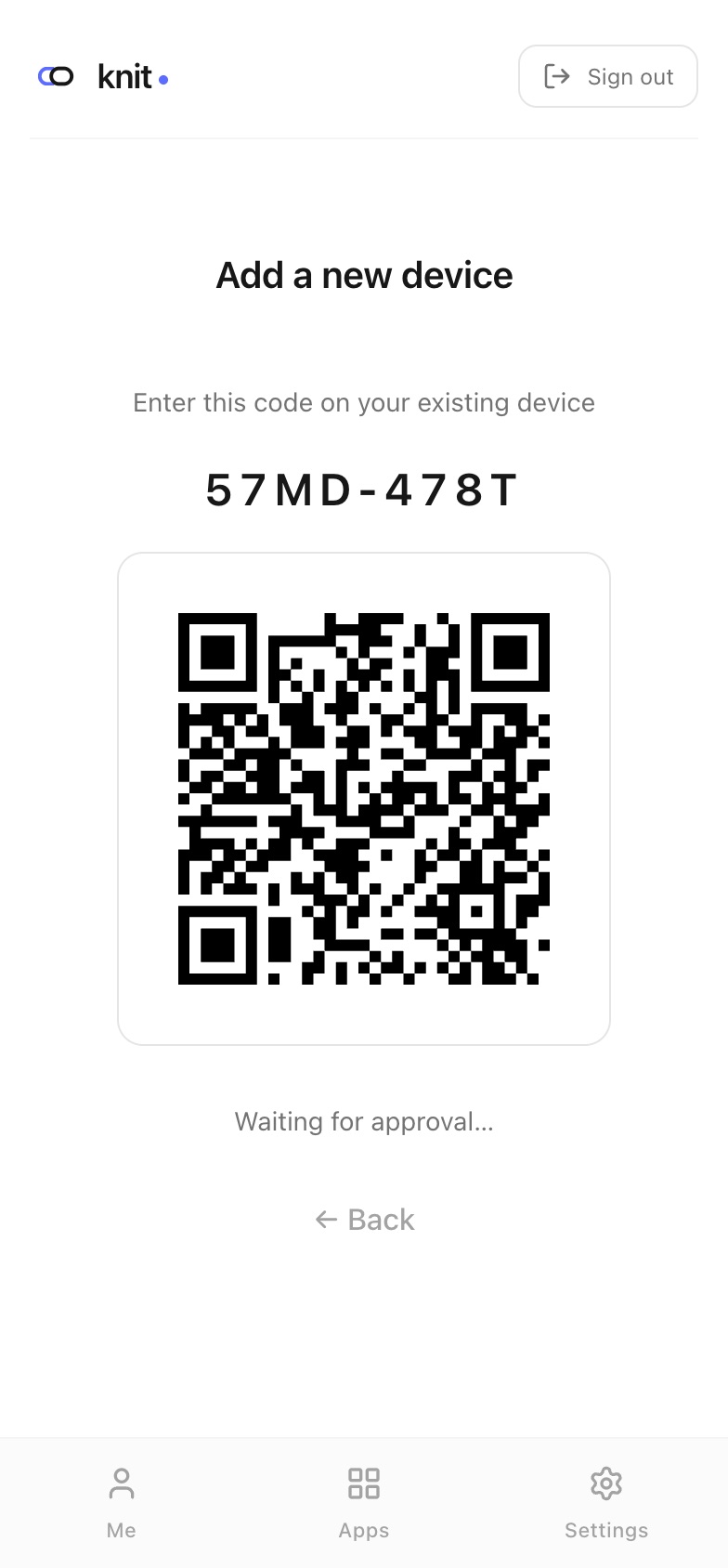
На телефоне (или другом устройстве с вашим ключом доступа):
- Отсканируйте QR-код или нажмите Сканировать для подтверждения → Ввести код и введите код.
- Выберите, что можно делать новому устройству (в приложении эти
варианты пока показаны на английском):
- Full access — может управлять способами входа, контактами для восстановления и настройками аккаунта.
- Login only — может только входить и просматривать информацию аккаунта.
- Нажмите Подтвердить.
Снова на новом устройстве:
- Нажмите Создать ключ доступа и подтвердите отпечатком, лицом или PIN.
- Введите Название устройства, например «Рабочий ноутбук», и нажмите Продолжить.
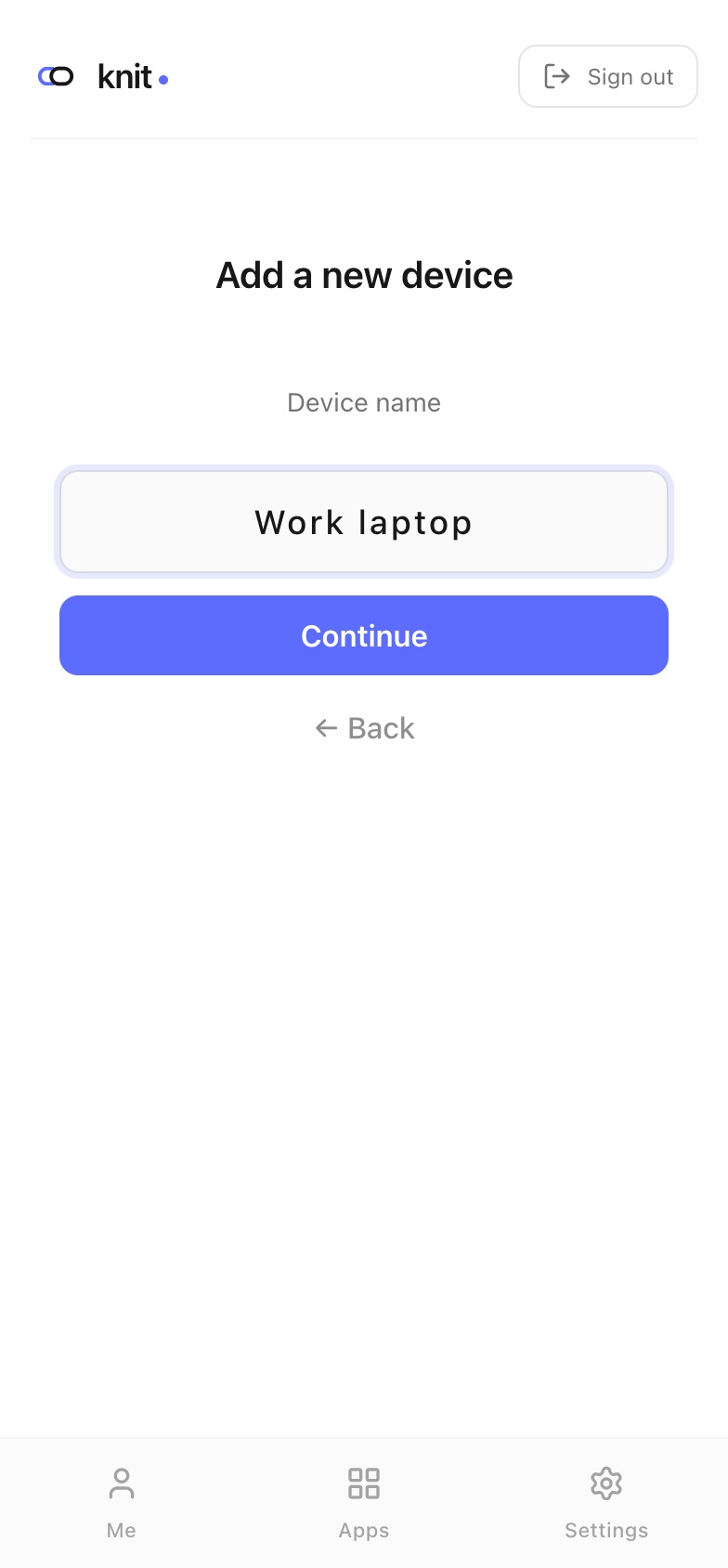
Новый ключ доступа теперь виден в Способах входа на всех ваших устройствах.
Советы
- Для устройства, которым могут пользоваться другие, выбирайте Login only. Управлять аккаунтом вы по-прежнему сможете с телефона.
- Коды действуют 10 минут. Если код истёк, вернитесь и начните заново, чтобы получить новый.
- Давайте каждому ключу доступа понятное название, чтобы потом различать устройства.
Связанные руководства
- Ключи доступа — переименование и удаление ключей.
- Вход через соцсети — нужен для добавления нового устройства.
- Восстановление аккаунта — что делать при потере устройства.
Часто задаваемые вопросы
На странице подтверждения написано «Для подтверждения входа с устройства необходимо войти с помощью ключа доступа». На телефоне вы вошли через соцсеть или по QR-коду. Выйдите и снова войдите через Войти с ключом доступа.
Я вижу «Этот код недействителен или срок его действия истёк». Коду больше 10 минут, он уже использован или введён с ошибкой. Начните заново на другом устройстве, чтобы получить новый код.
Можно ли входить по QR-коду, если ключа доступа нет ни на одном устройстве? Нет. Для подтверждения всегда нужно устройство, на котором вы вошли с ключом доступа.
Я не вижу «+ Добавить это устройство». Кнопка появляется только на устройстве, где вы вошли через соцсеть. Если вы вошли с ключом доступа, на этом устройстве он уже есть. Если вы вошли по QR-коду, выйдите и сначала войдите через соцсеть.
Нужна дополнительная помощь?
Если вы столкнулись с чем-то, чего это руководство не охватывает, свяжитесь с нами через страницу Контакты.