


Настройки
Измените имя и псевдоним, внешний вид и язык или удалите аккаунт Knit.
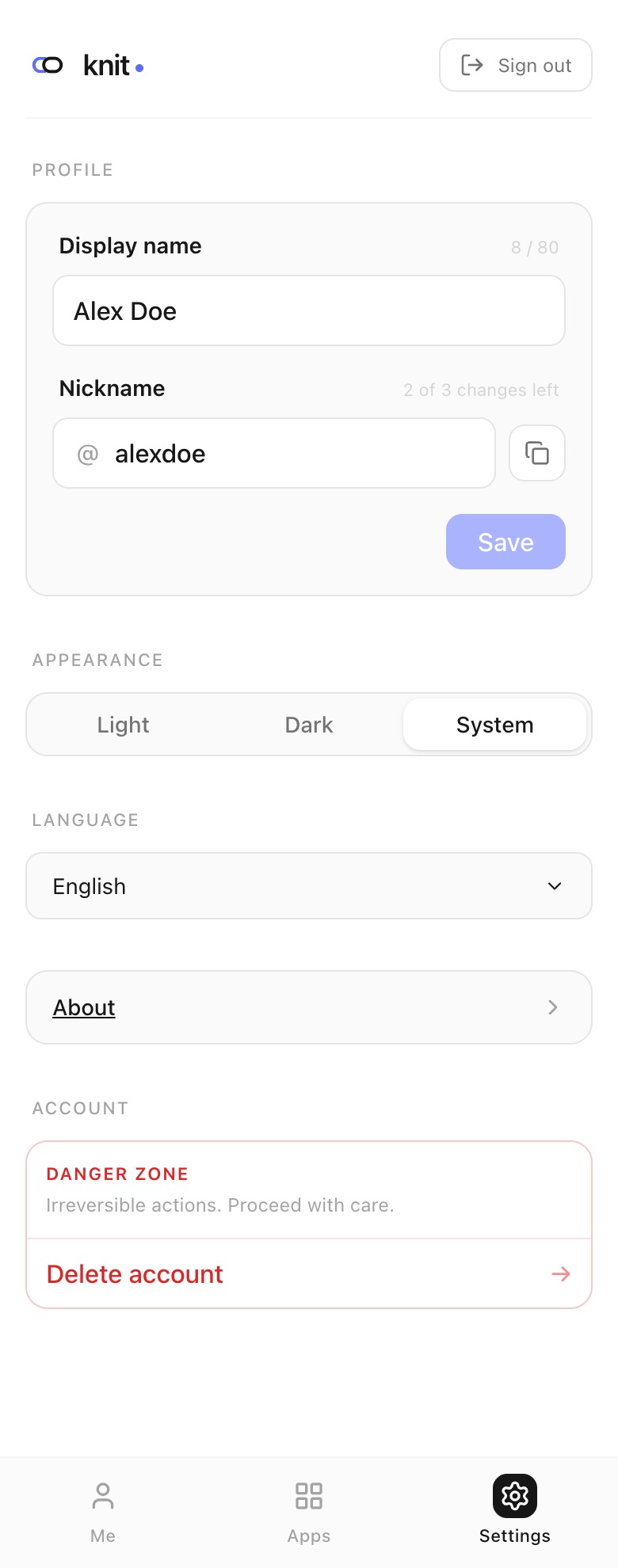
В Настройках находятся ваш профиль и предпочтения. Откройте их в нижней панели.
В этом руководстве: Отредактируйте профиль, измените внешний вид Knit и удалите аккаунт.
Перед началом: Войдите с ключом доступа или через соцсеть. На устройстве, вошедшем по QR-коду (Временный доступ), Настройки недоступны.
Профиль
- Отображаемое имя — ваше имя, как его видят приложения и другие люди, до 80 символов.
- Псевдоним — ваш @псевдоним. Пока вы печатаете, Knit проверяет, свободен ли он, и показывает, например, «@alex_doe доступен». Если он занят, Knit предложит варианты, которые можно выбрать нажатием.
Измените нужное поле и нажмите Сохранить.
Псевдоним можно менять ограниченное число раз — счётчик рядом с полем показывает, сколько изменений осталось. Предыдущие псевдонимы перечислены в разделе Предыдущие псевдонимы и по-прежнему указывают на ваш аккаунт. Кнопка копирования рядом с полем копирует ваш @псевдоним, чтобы им можно было поделиться.
Внешний вид и язык
- Внешний вид — выберите Светлая, Тёмная или Системная (как на устройстве).
- Язык — выберите язык интерфейса Knit.
Изменения применяются сразу.
О приложении
В разделе О приложении указаны версия Knit, компания, которая предоставляет сервис, и ссылки на Условия использования, Политику конфиденциальности и Инструкции по удалению данных.
Удалите аккаунт
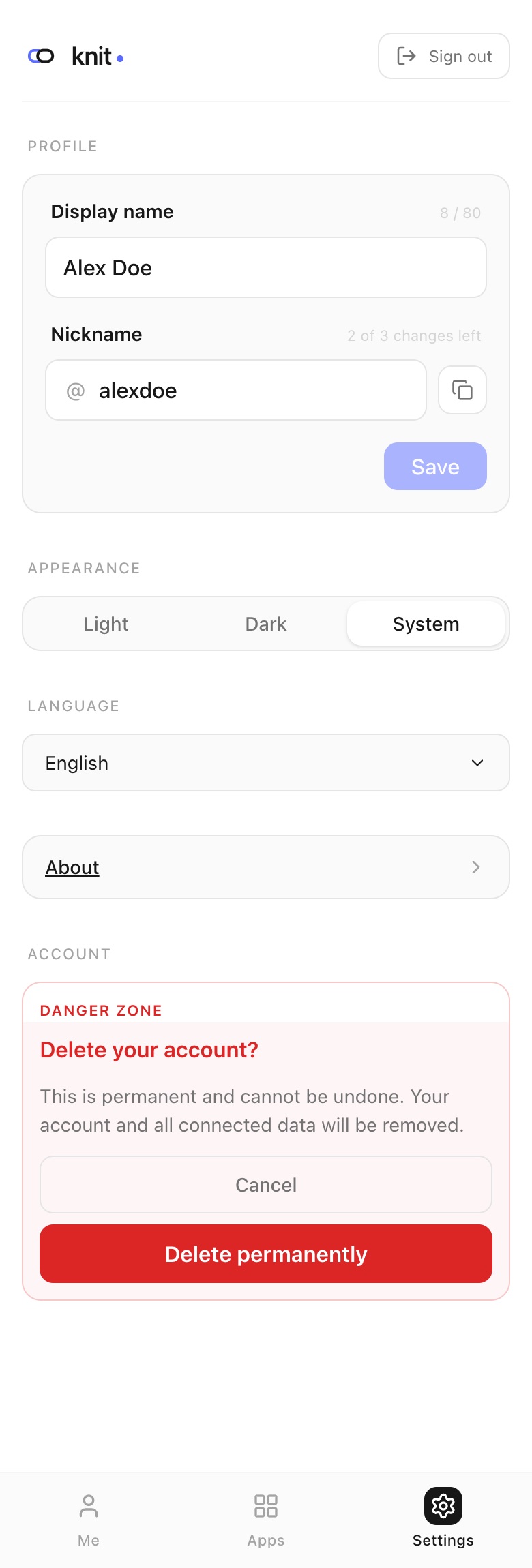
Внимание: Удаление аккаунта необратимо, отменить его нельзя. Аккаунт и все связанные данные удаляются, и с ним больше нельзя будет войти ни в одно приложение.
- В Настройках прокрутите до Аккаунт → Опасная зона.
- Нажмите Удалить аккаунт.
- Прочитайте подтверждение и нажмите Удалить навсегда — или Отмена, чтобы сохранить аккаунт.
После удаления вы выходите из аккаунта. Ключи доступа старого аккаунта, сохранённые на устройствах, больше не работают.
Связанные руководства
- Ключи доступа — управление способами входа на вкладке Я.
- Приложения — приложения, которые используют ваш аккаунт.
Часто задаваемые вопросы
Где изменить способы входа? На вкладке Я нажмите Управление способами входа. См. Ключи доступа.
Поле псевдонима неактивно. Вы использовали все изменения псевдонима, поэтому текущий больше изменить нельзя.
Почему нет Настроек? Вы вошли по QR-коду. Войдите с ключом доступа или через соцсеть, чтобы увидеть Настройки.
Нужна дополнительная помощь?
Если вы столкнулись с чем-то, чего это руководство не охватывает, свяжитесь с нами через страницу Контакты.